






修改 windows 环境变量后不生效,通常是因为当前运行的进程在启动时已经加载了旧的环境快照,而新设置仅对后续新建的进程有效。要立即让当前会话生效,必须重启所有相关的应用程序窗口,或者通过命令行调用 setx 命令并配合特定的刷新机制来通知正在运行的资源管理器更新缓存。

为什么当前打开的程序读不到新变量?
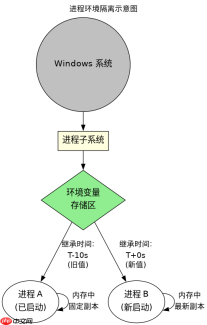
因为 Windows 的环境变量是进程级别的属性,每个程序在启动时都会从父进程(通常是 explorer.exe)继承一份环境副本。一旦程序启动,它手中的这份副本就固定了,即使你在系统设置里修改了全局变量,正在运行的程序也不会自动感知或重新读取。因此,最直接且有效的解决办法就是关闭并重新打开你正在使用的那个软件或终端窗口。
import os

# 模拟一个需要读取环境变量的场景
def check_env_variable():
    # 获取名为 MY_TEST_VAR 的环境变量
    value = os.environ.get('MY_TEST_VAR', 'NOT_SET')
    print(f"Current Process sees: {value}")
    return value

if __name__ == '__main__':
    # 这里假设用户已经在系统设置中添加了 MY_TEST_VAR
    # 但当前 Python 进程是在添加之前启动的
    result = check_env_variable()

    # 验证:如果直接修改当前进程的环境,是否影响其他进程?
    os.environ['MY_TEST_VAR'] = 'MODIFIED_IN_PROCESS'
    print(f"After local modification: {os.environ.get('MY_TEST_VAR')}")

    # 注意:这不会改变系统级变量,也不会影响已启动的其他程序
运行上述代码,你会发现即使你在系统设置中添加了变量,只要 Python 解释器是在添加之前启动的,check_env_variable 依然会返回 NOT_SET。这证实了进程间环境隔离的特性。只有当你重新启动这个脚本,它才会去读取最新的全局配置。
如何通过编程方式强制刷新环境变量缓存?
如果你希望在不重启图形界面资源管理器的情况下,让某些特定服务或后台进程感知到变化,可以通过调用 Windows API SendMessageTimeout 发送 WM_SETTINGCHANGE 消息。这在开发工具链或自动化部署脚本中非常有用,可以确保 IDE 或构建工具在修改完注册表后能立即识别新的路径或变量。

通过 Clawdos API 实现 Windows 自动化:屏幕捕获、鼠标/键盘输入、窗口管理、文件系统操作和 Shell 命令执行。独立版...

import ctypes
import time

# 定义常量
HWND_BROADCAST = 0xFFFF
WM_SETTINGCHANGE = 0x001A
SMTO_ABORTIFHUNG = 0x0002

# 发送消息以通知系统环境变量已更改
def refresh_environment_variables():
    try:
        # 调用 user32.dll 中的 SendMessageTimeout
        result = ctypes.windll.user32.SendMessageTimeoutW(
            HWND_BROADCAST,
            WM_SETTINGCHANGE,
            0,
            'Environment',
            SMTO_ABORTIFHUNG,
            5000
        )
        if result != 0:
            print("Notification sent successfully.")
        else:
            print("Failed to send notification.")
    except Exception as e:
        print(f"Error: {e}")

if __name__ == '__main__':
    # 在实际场景中,这通常在 setx 或注册表修改之后调用
    refresh_environment_variables()
    time.sleep(2) # 等待系统处理
这段代码演示了如何向所有顶级窗口广播设置变更消息。虽然这不能强制已经启动的进程重新加载环境变量(因为它们已经持有内存副本),但它能让那些监听系统消息的服务(如文件资源管理器、部分 IDE 的路径解析模块)立即更新其内部缓存。对于大多数开发者而言,结合 setx 命令和手动重启应用,是最稳妥的处理方案。
使用 setx 命令修改环境变量后为何仍不生效?
使用 setx 命令修改环境变量后,该命令本身所在的命令行窗口仍然无法看到新值,这是因为 setx 写入的是注册表持久化存储,而当前 CMD 实例的环境块在启动时已经固化。要解决这个问题,你需要在一个全新的命令行窗口中运行 echo %VAR_NAME% 来验证,或者在当前窗口中使用临时赋值语法 set VAR_NAME=value 来临时覆盖,但这仅限于当前会话。







