






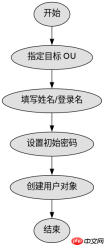
在 windows server 上配置 ad 域用户,核心操作是通过“active directory 用户和计算机”(aduc)管理控制台创建新用户对象并设置初始凭据。具体做法是打开 aduc,定位到目标组织单位(ou),右键选择“新建”->“用户”,填写姓名、登录名等信息后完成向导,系统会自动在域数据库中生成该用户并强制其首次登录时修改密码。

如何通过图形界面批量创建标准域用户
通过 GUI 批量创建的标准做法是利用 ADUC 的“导入数据”功能或 PowerShell 脚本,但最基础的单步操作仍是手动创建。这里以手动创建为例,关键在于正确指定用户的 sAMAccountName(登录名)和所属的 OU(组织单位),这决定了用户的权限范围和显示位置。执行此操作后,用户对象会被创建在指定的 OU 中,且默认处于禁用状态,需管理员启用后方可登录。
import ActiveDirectory
New-ADUser -Name "John Doe" -GivenName "John" -Surname "Doe" -SamAccountName "jdoe" -UserPrincipalName "jdoe@contoso.com" -Path "OU=Users,DC=contoso,DC=com" -AccountPassword (ConvertTo-SecureString "P@ssw0rd!" -AsPlainText -Force) -Enabled $true -ChangePasswordAtLogon $true
上述 PowerShell 命令直接创建了名为 jdoe 的用户,路径指向 Users 组织单位,并设置了初始密码及首次登录修改密码的要求。运行后,可在 ADUC 中看到该用户已存在且状态为启用。
如何验证新创建用户的属性与权限继承
验证新创建用户的属性与权限继承,主要检查 memberOf 属性确认组归属,以及通过 Get-ADUser 查看详细安全描述符。标准做法是在创建后立即查询用户对象,确认其是否继承了父 OU 的权限策略,以及是否被正确添加到预设的安全组中。这一步确保了用户登录后能访问预期的资源,如文件共享或应用程序。

通过 Clawdos API 实现 Windows 自动化:屏幕捕获、鼠标/键盘输入、窗口管理、文件系统操作和 Shell 命令执行。独立版...

Get-ADUser -Identity "jdoe" -Properties MemberOf, PrimaryGroup, LastLogonDate | Select-Object Name, MemberOf, LastLogonDate
该命令输出 jdoe 的成员资格列表和最后登录时间。若 LastLogonDate 为空,表示用户尚未登录;MemberOf 列表应包含管理员预先配置的组,如 Domain Users 或特定部门组。若发现缺失,需使用 Add-ADGroupMember 进行补加。
基于输入参数 sAMAccountName 冲突的具体问题
当输入参数 sAMAccountName 在域中已存在时,创建操作会失败并抛出异常。具体做法是在调用 New-ADUser 前,先使用 Get-ADUser 检查该名称是否已被占用。若存在,则必须更改登录名或删除旧对象,否则无法完成配置。这一条件判断是自动化脚本中的关键步骤,避免因命名冲突导致部署中断。










