






在 windows 中配置 path 环境变量,最稳妥的方式是通过系统设置界面添加新路径,避免手动编辑导致格式错误。具体做法是打开“高级系统设置”,找到“环境变量”中的“path”变量,点击“编辑”后选择“新建”并填入目标文件夹的绝对路径。这样修改后,当前已打开的命令提示符不会立即生效,需要重启终端或重新登录才能识别新增的路径。

如何通过命令行快速验证 Path 是否生效
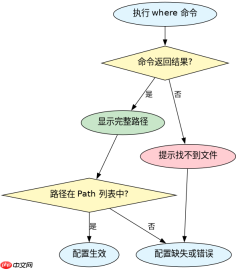
要验证 Path 配置是否正确,最直接的方法是使用 where 命令查询可执行文件的位置。如果配置成功,where 会返回该程序在 Path 所列目录中的完整路径;如果未找到,则提示“无法找到文件”。这种方法比直接运行程序更直观,因为它能明确显示系统是从哪个目录加载了该程序,从而确认路径是否被正确包含。

Windows Execution Interface for OpenClaw
下载
通过 Clawdos API 实现 Windows 自动化:屏幕捕获、鼠标/键盘输入、窗口管理、文件系统操作和 Shell 命令执行。独立版...
where python
C:\Python39\python.exe
C:\Users\Admin\AppData\Local\Microsoft\WindowsApps\python.exe
如何检查特定用户与系统级 Path 的差异
Windows 将环境变量分为“用户”和“系统”两个层级,这可能导致不同账户下工具链行为不一致。通过 PowerShell 获取 $env:Path 可以查看当前会话实际生效的路径列表,而通过注册表或系统 API 可以对比用户级与系统级的原始配置。这种差异通常出现在管理员安装了全局工具但未将其加入系统 Path,或者普通用户添加了个人工具但未提权时,排查此类问题需分别检查这两个作用域。

# 查看当前会话生效的 Path
$env:Path -split ';' | Select-String 'Python'







