






Windows制作安装U盘应使用微软正式媒体创建工具,先确认目标系统和电脑架构,再选择可以清空的U盘写入。这个过程不是把安装程序简单复制进去,也不等同于普通文件备份;制作会删除U盘原有内容,完成后还需检查文件和启动识别,不能用写入成功代替资料备份。
一、确定要制作的介质与备份范围
下文按制作windows 11安装u盘说明,以受支持的x64电脑为例;只想存放普通文件时不需要运行此工具。
步骤1:确认要安装的系统版本、目标电脑架构与硬件支持。ARM设备应使用适合其架构的正式介质或厂商恢复方案,不能套用x64安装U盘。
步骤2:准备至少8GB且允许清空的U盘,把已有资料复制到其他正常存储设备并抽查。容量更大的U盘也应先备份,不能因剩余空间很多就认为制作不会改动原文件。
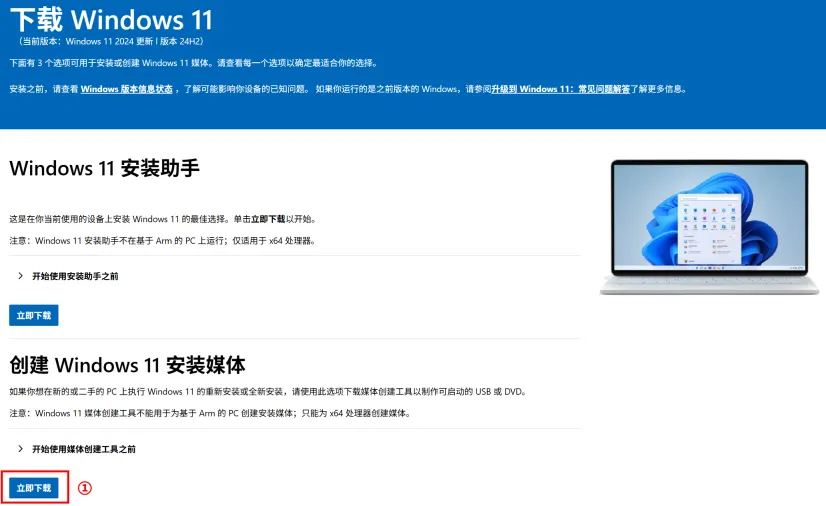
步骤3:在微软Windows 11下载页面→创建Windows 11安装媒体下载媒体创建工具。安装助手用于不同的升级途径,ISO镜像文件也不是已经制作好的启动U盘。
二、运行媒体工具并确认系统选项
保持网络与供电稳定,下载工具后先确认来源,再授予必要的本地安装权限。
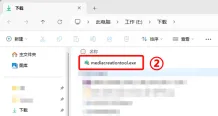
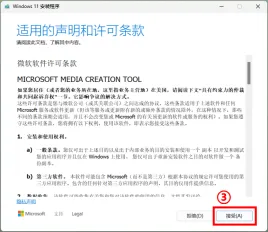
步骤1:在下载位置运行MediaCreationTool,核实发布来源后完成系统验证;阅读适用声明与许可条款,接受后继续。
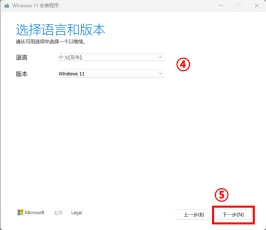
步骤2:在选择语言和版本页面核对目标需求,必要时取消为本机推荐的设置再选择。为另一台电脑制作时,不无条件沿用当前电脑的语言与其他选项。
步骤3:继续到介质选择页面,选择U盘并点击下一步。选择ISO会生成另一种介质文件,不会按同样步骤直接完成目标U盘写入。

通过 Clawdos API 实现 Windows 自动化:屏幕捕获、鼠标/键盘输入、窗口管理、文件系统操作和 Shell 命令执行。独立版...
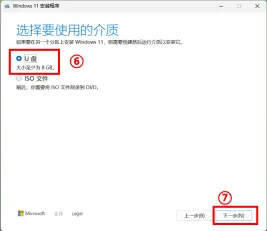
三、确认具体U盘后开始写入
写入前最好断开其他容易混淆的移动存储设备,确保目标唯一且已经备份。
步骤1:在可移动驱动器列表中核对盘符和名称,与资源管理器中已确认容量的U盘对应。无法区分时退出工具重新核对,不根据列表顺序猜测目标。
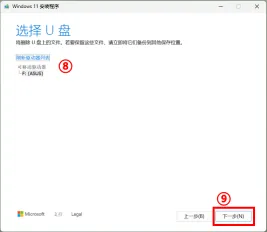
步骤2:确认目标可以清空后点击下一步,等待系统下载文件并创建安装介质。过程中不要拔出U盘、休眠电脑或强制关闭工具。
步骤3:看到制作完成提示后点击完成,等待工具退出并安全移除设备。若写入失败,记录提示并检查U盘、端口、网络与空间,不反复对不明磁盘重试。
四、检查文件与启动识别后再用于安装
安装U盘是启动与安装介质,制作成功不代表目标电脑已完成系统安装。
步骤1:重新插入U盘,用资源管理器检查安装目录和文件是否存在,确认不是只复制了一份下载程序。文件存在仅说明介质可读取,还需要检查目标电脑的启动识别。
步骤2:需要验证启动时,先保存目标电脑工作,按厂商说明进入一次性启动菜单并选择对应的UEFI U盘。进入正式安装程序后即可确认基本启动路径,不需要为了测试而删除分区或开始重装。
步骤3:退出安装程序并恢复从内部磁盘启动,保留独立资料备份。正式重装前还要另外核对授权、恢复密钥和目标磁盘,安装U盘不能替代这些准备。







