






Windows远程桌面连接需要先在被连接电脑启用主机功能,并确认系统版本、网络和账户权限。客户端与主机通过地址和身份验证建立会话,不是蓝牙式配对;家庭版可作为客户端,但不能按相同方法提供内置远程桌面主机,连接前还要保存工作并确认允许访问的人员。
一、核对主机版本、网络与账户
以下以windows 11内置远程桌面为例,只访问自己获准管理或使用的电脑。
第1步:在被连接电脑的设置→系统→关于查看Windows规格中的版本。主机需使用支持远程桌面主机功能的专业版、企业版等相应版本,不能仅因为是Windows 11就认定家庭版也能开启该功能。
第2步:确认主机开机且网络可达,准备主机认可的账户和密码。Windows Hello PIN不应直接当作另一台设备登录该主机时的网络账户密码。
第3步:先在可信局域网或组织提供的安全接入环境中配置。跨互联网使用时按组织的远程接入或网关方案处理,不把3389端口直接暴露到公网作为默认做法。
二、启用主机并限定可访问人员
被连接的一方才需要开启远程桌面主机,普通客户端不必因此开启自己的主机功能。
第1步:在主机开始搜索中输入远程桌面设置并打开,或进入设置→系统→远程桌面。
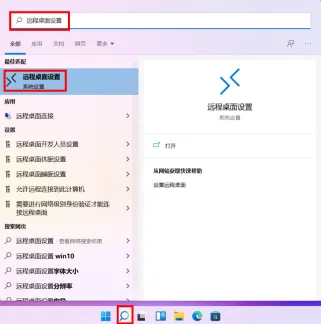
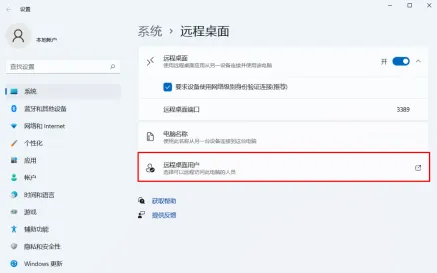
第2步:开启远程桌面并按提示确认,保留推荐的网络级别身份验证,记录本机的电脑名称。不要为了连接方便关闭身份验证限制。
第3步:打开远程桌面用户,仅添加获准访问该电脑的相应账户;组织管理环境还受策略约束。核对电脑名称、访问人员和网络位置后再从客户端测试。
三、从客户端填写地址并验证身份
传统桌面客户端名称为远程桌面连接,英文为Remote Desktop Connection,以下采用英文界面示例。

通过 Clawdos API 实现 Windows 自动化:屏幕捕获、鼠标/键盘输入、窗口管理、文件系统操作和 Shell 命令执行。独立版...
第1步:在客户端按Win+R输入mstsc并确定,打开远程桌面连接窗口。电脑地址为空时会提示需要填写完整远程计算机名称,此时还没有建立会话。
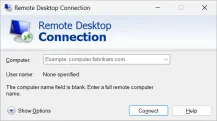
第2步:在Computer(计算机)中填写已核对的主机名或适当的IP地址,按需要展开Show Options(显示选项)确认用户名及其他会话选项,再点击Connect(连接)。
第3步:按主机认可的账户完成身份验证,账户同名时核对属于本机、域还是其他组织。证书提示出现时先核对目标身份,不在无法确认主机来源时直接接受。
四、验证会话并按需断开连接
连接成功后应确认操作对象,避免误在另一台电脑上执行任务。
第1步:检查远程桌面的电脑身份和授权范围,再验证需要的应用、文件或服务。部分Windows客户端主机会锁定本地会话,并不提供多人同时独立使用桌面的能力。
第2步:工作结束前保存资料,再按需求断开或注销。关闭客户端窗口通常是断开会话,注销会结束相应用户会话,二者不能混为一谈。
第3步:连接失败时分别检查主机版本、开关、睡眠状态、地址、账户和策略。不要通过破解主机限制或开放全部防火墙规则来排错,不需要远程访问时按组织要求关闭入口。







