






Windows终端可从Microsoft Store安装,也可从微软官方GitHub仓库的发布页取得安装包。先检查是否已安装,再核对应用名称、发布者、系统要求和架构;安装后打开终端验证。终端是命令行宿主,不会因为安装它就自动装好全部Shell或Linux环境。
一、先确认终端是否已经存在
以下以windows 11为例,组织管理设备应遵守应用安装权限。
① 在开始菜单搜索终端或Windows Terminal并打开。如果已经能运行,通常只需更新,不必从第三方下载站重复安装。
② 按Win+X检查是否有终端或Windows终端入口。普通使用先选择非管理员项;旧界面可能保留完整名称,管理员入口只在确有需要时使用。
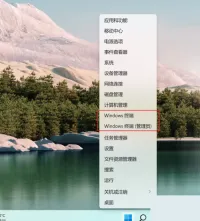
③ 在设置→系统→关于核对系统版本和系统类型,再与官方安装要求比较。终端窗口内的PowerShell升级提示针对Shell,不应直接当作终端缺失。
二、通过Microsoft Store取得正式版本
优先使用官方商店,核对发布者后再安装。
① 打开Microsoft Store,在搜索框输入Windows Terminal,进入应用详情。核对发布者为Microsoft Corporation,不要把相似名称的软件当作微软终端。

② 常规使用选择正式版,点击获取或安装,按商店要求完成确认并等待下载。已经安装时可能显示打开或更新;遇到组织策略限制时联系管理员,不随意修改系统策略。
③ 安装完成后点击打开,确认出现终端窗口。商店安装失败时记录错误并检查系统要求和网络,避免反复安装来源不明的所谓修复包。


通过 Clawdos API 实现 Windows 自动化:屏幕捕获、鼠标/键盘输入、窗口管理、文件系统操作和 Shell 命令执行。独立版...
三、商店不可用时使用官方发布页
手动安装是替代路径,不要求先卸载现有可用版本。
① 打开微软官方仓库https://github.com/microsoft/terminal,进入Releases,选择适合日常使用的稳定发布,阅读该版本的系统要求与安装说明。不要把Preview、源码压缩包和普通安装包混为一类。
② 按系统和架构选择发布说明指定的安装程序或MSIX包,并按官方说明处理依赖项。x64与ARM64不能仅凭文件大小互换,组织禁用旁加载时不绕过管理限制。
③ 完成安装后打开终端,并保留可追溯的下载来源。手动安装版本的更新方式取决于分发类型,应按对应说明维护,不能一概认定所有包都能自动更新。
四、打开后核对启动项和默认应用
安装终端与选择默认Shell是不同设置。
① 在终端下拉菜单打开设置,进入启动(Startup),检查默认终端应用程序(Default terminal application)。需要让系统命令行使用终端时选择Windows Terminal,再保存。
② 按需要设置默认配置文件(Default profile),区分Windows PowerShell、已安装的PowerShell及命令提示符。没有安装相应Shell或WSL发行版时,不会仅靠改默认项获得这些环境。
③ 关闭设置并新建选项卡,检查打开的配置文件是否符合选择。普通命令能运行且名称正确后即可使用,不需要为了验证终端而执行系统修复或删除命令。







