






将服务器从 uefi 模式切换为 legacy (bios) 模式,核心操作是在 bios/uefi 设置界面中修改 boot mode 选项,并重新配置启动顺序。具体做法是进入 setup 界面找到 boot configuration,将 boot mode 从 uefi 改为 legacy support 或 csm,保存重启后系统将以传统方式引导。若原系统已安装,需确保硬盘分区表为 mbr 格式且引导扇区兼容;若为新装系统,则直接选择 legacy 安装即可。
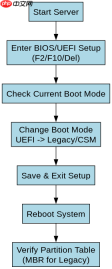
如何在 BIOS 设置中将 Boot Mode 改为 Legacy
在大多数服务器主板(如 Dell、HP、Lenovo)上,切换模式的第一步是进入固件设置界面。开机时通常按 F2、F10 或 Del 键进入 Setup。在 Boot 或 System Configuration 菜单下,找到 Boot Mode 选项。将其值从 UEFI 更改为 Legacy 或 CSM (Compatibility Support Module)。部分服务器可能需要同时启用 CSM Support 以确保旧版驱动加载。修改完成后,保存设置并退出,服务器将重启。
1. Reboot Server
2. Press F2/F10 to enter Setup
3. Navigate to Boot Configuration
4. Change Boot Mode: UEFI -> Legacy
5. Save & Exit
切换后如何验证引导模式及处理分区冲突
切换模式后,必须确认硬盘分区表与引导模式匹配。UEFI 通常使用 GPT 分区表,而 Legacy 需要 MBR 分区表。如果原系统是 UEFI+GPT 安装的,直接切换可能导致无法启动。此时需要使用安装介质(如 Windows PE 或 Linux Live USB)启动,检查分区类型。若需保留数据,可使用工具如 diskpart 或 gdisk 进行转换,但风险较高。最稳妥的方式是备份数据后,使用 diskpart 的 clean 命令清除分区表并重建为 MBR,然后重新安装操作系统或修复引导记录。
diskpart
select disk 0
clean
create partition primary
format fs=ntfs quick
active
exit
基于 RAID 卡配置在 Legacy 模式下的具体影响
在 Legacy 模式下,服务器的 RAID 卡(如 PERC、Smart Array)通常需要加载 Option ROM 才能被 BIOS 识别为启动设备。切换模式时,需确保 RAID 卡的 Option ROM 已启用。若禁用,系统在 Legacy 模式下可能看不到硬盘阵列,导致找不到启动盘。此外,Legacy 模式下的启动顺序依赖于 BIOS 的设备优先级,而非 UEFI 的文件路径。因此,在 Legacy 模式下,应将 RAID 虚拟磁盘设为第一启动项。若原 UEFI 引导文件存在,Legacy 模式无法直接读取 EFI 分区,必须依赖 MBR 中的引导扇区或第三方引导管理器(如 GRUB Legacy)。





