






选择 ssh 客户端主要看操作系统环境和具体需求。windows 用户首选 windows terminal 搭配 openssh,因为它原生支持且免费;macos 和 linux 用户直接使用终端内置的 ssh 命令即可满足绝大多数场景。如果需要图形界面、会话管理或 sftp 功能,推荐使用 mobaxterm(windows)或 termius(跨平台),它们提供了更友好的交互体验。

Windows 环境下如何配置原生 SSH 客户端
在 Windows 10 (2004版本) 及更高版本中,微软已内置 OpenSSH 客户端,无需安装第三方软件。只需通过 PowerShell 启用该功能,即可在命令行中直接使用 ssh 命令连接服务器,这与 Linux/macOS 的体验一致。
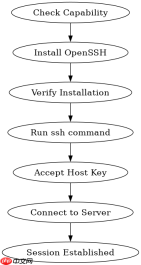
Get-WindowsCapability -Online | Where-Object Name -like 'OpenSSH.Client*'
Add-WindowsCapability -Online -Name OpenSSH.Client~~~~0.0.1.0
ssh user@hostname
执行上述命令后,系统会提示确认是否信任主机密钥。首次连接时,终端会显示服务器的指纹信息,输入 yes 并回车即可将服务器公钥保存到 C:\Users\YourName\.ssh\known_hosts 文件中。后续连接相同服务器时,系统将自动验证身份,不再弹出提示。若需使用密钥认证,可将私钥放入 .ssh 目录,并在连接时使用 ssh -i path/to/key user@host 指定密钥路径。
macOS 和 Linux 下如何使用内置 SSH
macOS 和主流 Linux 发行版默认预装了 OpenSSH 客户端。用户只需打开终端应用,输入标准的 SSH 连接命令即可完成操作。对于需要频繁连接多台服务器的用户,可以通过配置 ~/.ssh/config 文件来简化连接过程,例如设置别名、默认端口和用户名。

# ~/.ssh/config 示例
Host myserver
    HostName 192.168.1.100
    User admin
    Port 22
    IdentityFile ~/.ssh/id_rsa

# 连接时只需输入
ssh myserver
配置完成后,用户只需运行 ssh myserver 即可自动填充所有连接参数。这种配置方式不仅减少了重复输入,还提高了连接的安全性和便捷性。如果需要使用代理跳转,可以在 config 文件中添加 ProxyJump 指令,实现多级跳板机的透明连接。
基于 SSH 连接失败的具体排查方法
当 SSH 连接出现超时或拒绝连接错误时,通常是由于网络不通、端口错误或防火墙拦截导致的。首先检查目标服务器的 SSH 服务是否正常运行,可以使用 systemctl status sshd 查看服务状态。其次,确认本地网络是否能访问目标服务器的 22 端口,可以使用 telnet hostname 22 或 nc -zv hostname 22 进行连通性测试。如果端口可达但连接被拒,可能是服务器配置了 AllowUsers 或 DenyUsers 限制,或者密钥权限不正确。确保私钥文件的权限为 600,即只有所有者可读写,否则 SSH 客户端会拒绝使用该密钥。





