






Win10版本回退没有统一的完成时间,耗时取决于硬盘速度、系统状态和需要恢复的内容。应留出完整操作时间并接通电源,结合提示、进度和重启状态判断,不能仅凭超过半小时或一小时就认定卡死。
一、先确认是在执行版本回退
本篇指功能版本升级后的回退,不是卸载单个补丁,也不是重置此电脑。
1、在任务栏搜索框输入恢复选项,打开对应的系统设置。
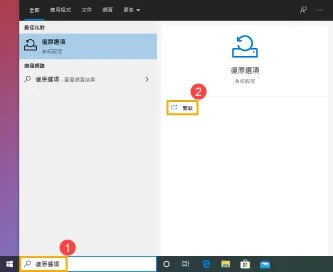
2、在更新和安全 → 恢复中检查“回退到Windows 10的上一个版本”;较早版本可能显示“回退到较早的版本”。先确认按钮可用,不要误点“重置此电脑”。
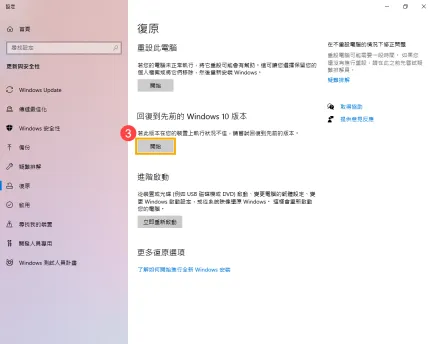
3、回退通常只在升级后10天内提供,还需要保留完整回退文件。按钮灰色、入口消失或旧文件已删除时,继续等待不会让回退功能自动恢复。
二、开始前把等待条件准备好
回退执行期间会离开桌面,暂时无法使用电脑;磁盘较慢或系统状态复杂时可能更久。
1、先把重要文件复制到外部存储,并确认旧系统的登录密码可用;保存工作后接好电源。不要在回退前清理Windows.old等旧系统文件。
2、确认回退条件满足后点击开始,按实际情况选择原因,再点击“下一步”。

构建并迭代优化一个稳定、轻度精简的 Windows 10 Pro 22H2 ISO。适用于 AI 助理需执行以下操作的场景:定制 `install.wim`、编写无人值守安装文件(unattended setup files)、启用内置 Administrator 账户、精简预装应用与系统服务、重建可启动 ISO,并在 VirtualBox 中验证最终结果;全程以安装链路可靠性与长期运行稳定性为最高优先级,而非激进式裁剪。
3、如果已经决定回退,在“要检查更新吗”页面选择不,谢谢;若改选检查更新,将进入另一条处理路径。
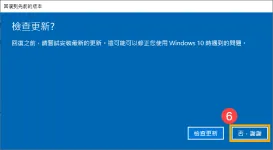
4、读完应用、设置和密码提示后,再点击最终的回退按钮。记下开始时间,给电脑留出连续操作时间,不在执行中合盖断电。
三、结合状态变化判断是否异常
进度不均匀、短暂停留或自动重启,本身不足以证明回退失败。
1、观察当前提示、百分比是否变化,以及是否自动进入下一阶段;有变化时继续等待。硬盘指示灯只能辅助观察,亮或不亮都不能单独作为结论。
2、若同一画面长时间没有任何变化,记录提示、持续时间和是否反复回到同一阶段;有明确错误代码时保留完整代码,再向设备厂商查询该阶段的处理办法。不要反复强制断电试运气。
3、回到桌面后按Win+R,输入winver并回车,核对实际版本;再检查重要文件、常用应用和外接设备。能够正常登录并不代表每个应用都已恢复可用。














