






Windows可通过局域网共享文件夹,让获准设备使用网络路径访问资料。设置前应确认网络可信、账户身份和文件范围,再按需要授予读取或修改权限,并从另一台设备验证。共享权限与文件系统权限共同决定访问结果,能连接无线网络或能互相通信并不代表文件已经可以共享。
一、确认网络、身份与共享范围
以下以windows 11的局域网文件夹共享为例,windows 10的菜单文字和部分设置位置可能不同。
1、把两台设备连接到允许互访的可信局域网,核对是否存在访客网络隔离、不同子网或组织访问限制。同一个Wi-Fi名称、相同默认网关或能ping通都不能单独证明共享服务已可用。
2、在家庭等可信网络中确认网络配置文件为专用,并按需打开网络发现及文件和打印机共享。保留防火墙保护,只允许对应可信网络规则,不为共享而关闭全部防火墙。
3、准备共享主机上获准登录的具体账户及相应密码,先建立只含测试资料的共享目录。保留密码保护共享,不把Windows Hello PIN直接当作网络账户密码,也不默认对所有人开放访问。
二、选择共享目录和指定用户
只共享确实需要提供的文件夹,不共享整个系统盘、用户目录或包含密码密钥的工作目录。
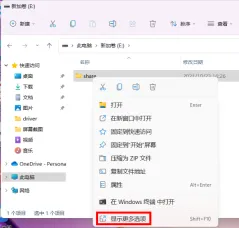
1、在共享主机中右键目标文件夹,点击显示更多选项进入经典菜单。
2、在经典菜单选择授予访问权限→特定用户,进入网络访问的人员选择界面。
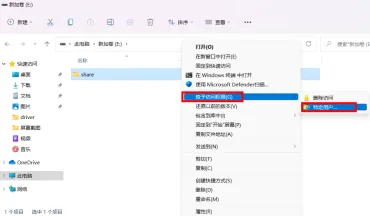
3、选择已经确认的本机账户并添加,按需求设为读取或读取/写入;读取/写入可能允许修改和删除,先用最小权限验证。不要仅为省去身份验证而添加Everyone或开放完全控制。
4、点击共享,等待系统完成并记下返回的共享网络路径。再检查文件夹属性→安全中的NTFS权限是否也允许该账户访问;共享权限不能覆盖底层拒绝访问的限制。

通过 Clawdos API 实现 Windows 自动化:屏幕捕获、鼠标/键盘输入、窗口管理、文件系统操作和 Shell 命令执行。独立版...
三、从获准设备打开共享位置
只有共享主机正常运行、网络可达且身份验证通过,网络访问才可能成功。
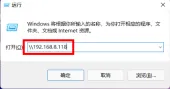
1、在另一台设备按Win+R,输入共享主机的网络地址,例如\192.168.8.118并确定,再打开需要的共享文件夹。地址只是示例,应替换为已核实的主机地址,也可直接使用返回的完整共享路径。
2、出现网络凭据提示时输入共享主机认可的具体账户和密码,必要时使用主机名\用户名区分同名本地账户。不要把登录另一台电脑的身份自动等同于已经获得共享权限。
3、用测试文件验证授权范围:只读账户应能打开资料,需要写入时再测试新建、保存和删除。先确认测试文件没有价值,再进行删除验证,不对唯一一份重要资料试错。
四、处理访问失败并及时停止共享
访问结果受网络、账户、共享权限和文件系统权限共同影响。
1、无法找到路径时,检查主机是否在线、共享名和地址是否正确,以及网络隔离和共享服务规则;不要先安装SMB1或关闭防火墙作为通用修复方式。
2、提示拒绝访问或凭据错误时,核对目标主机账户、密码和已有保存的连接身份,再检查共享及NTFS权限。不要把添加更多开放权限当作所有报错的答案。
3、共享结束后,在该文件夹的授予访问权限→删除访问中停止共享,或从其共享属性撤回。再从其他设备确认网络路径已不可继续使用,检查本地文件仍保留。







