






Windows备份还原应先区分个人文件、系统设置和完整系统,文件历史记录适合保存资料的多个版本,还原点不能代替个人文件备份。备份前要确认存储位置、覆盖范围和可用空间,备份后再实际还原一份测试文件并打开检查,避免直到原盘故障时才发现资料没有保存完整。
一、确定备份目标与独立存储位置
下文以windows 11的控制面板文件历史记录为例,windows 10也可使用该功能,但设置入口可能不同。
步骤1:列出需要保留的文档、照片、桌面资料和工作目录,确认哪些文件实际保存在本机。云盘仅在线文件不应直接当作已经存在的本地备份,先确保需要的资料可正常读取。
步骤2:连接容量足够的外置硬盘等独立存储设备,核对盘符和卷标。备份到同一物理磁盘的另一个分区不能防范整盘故障,且备份空间还要容纳后续版本变化。
步骤3:确认当前目标是个人文件版本备份。系统还原主要回退系统配置,Windows备份和OneDrive也有各自范围;文件历史记录不等于包含全部应用与启动分区的系统映像。
二、开启文件历史记录并设置保留策略
外部备份设备必须在首次设置时可识别,首次完成后也要保持定期接入。
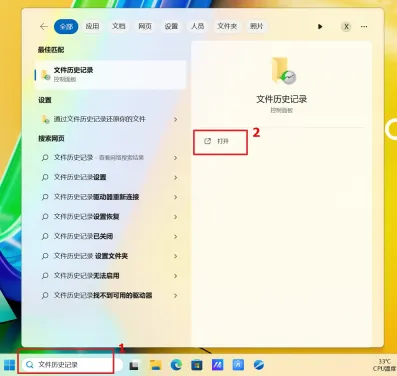
步骤1:在开始搜索中输入文件历史记录并打开控制面板项目。不要只因搜索结果包含备份二字就进入另一个功能。
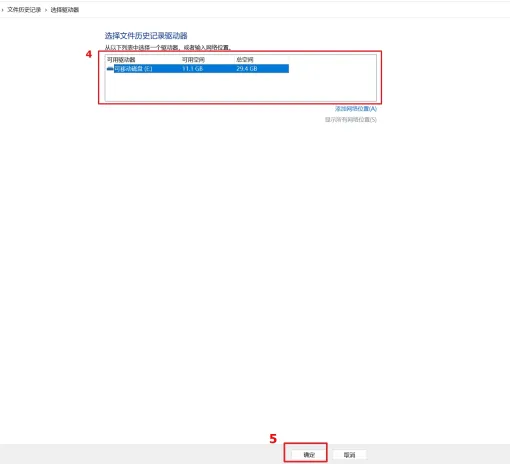
步骤2:点击选择驱动器,核对目标外部存储的名称和容量,选中正确位置后确定。若当前还未启用,返回主页面点击启用;出现迁移历史记录等提示时读清范围再决定。
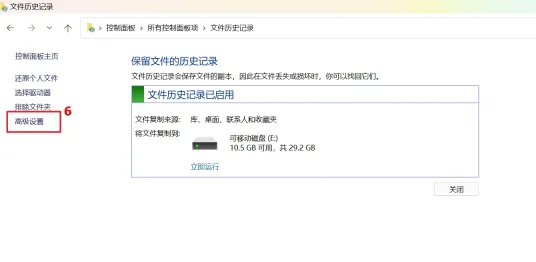
步骤3:检查主页面的驱动器和启用状态,必要时点击立即运行启动一次备份,等待完成;设备离线时不能据此认为已经产生了新的独立副本。
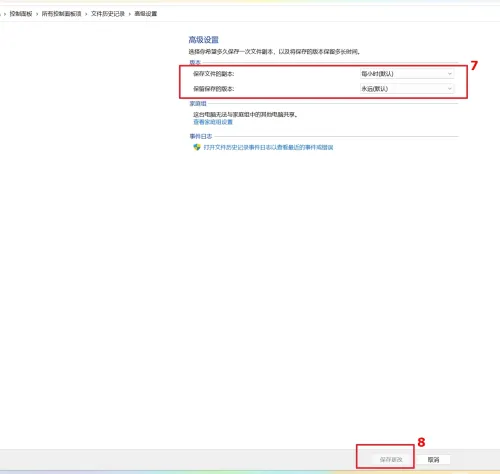
步骤4:打开高级设置,按文件变化频率和可用容量设置保存文件副本的周期及保留期限,再点击保存更改。长期保留很多大文件版本会持续占用空间。

通过 Clawdos API 实现 Windows 自动化:屏幕捕获、鼠标/键盘输入、窗口管理、文件系统操作和 Shell 命令执行。独立版...
三、检查重要文件是否进入备份范围
启用功能不能代替逐个核对工作目录,位于自定义位置的资料尤其需要检查。
步骤1:检查文档、图片等库和需要保留的文件夹。自定义资料目录可在资源管理器中右键,选择显示更多选项→包含到库中,再选择已有库或创建新库;不要把外置备份目标本身加入备份源。
步骤2:若使用排除文件夹,确认被排除的内容确实不需备份,保存后重新运行备份。仅修改目录归属而未等待备份完成,不能认为内容已经复制到目标。
步骤3:备份完成后打开还原界面,确认能找到预期目录、文件和时间点。大型资料、受权限限制的文件及离线云文件应单独抽查,有缺失时先补齐范围和可读性。
四、还原测试文件并检查内容
还原前先保留当前版本;恢复同名文件到原位置可能覆盖较新的内容。
步骤1:保持备份设备连接,在文件历史记录中点击还原个人文件。用前后版本按钮选择需要的备份时间,确认选中的文件来自正确目录,而不是名称相同的另一份资料。
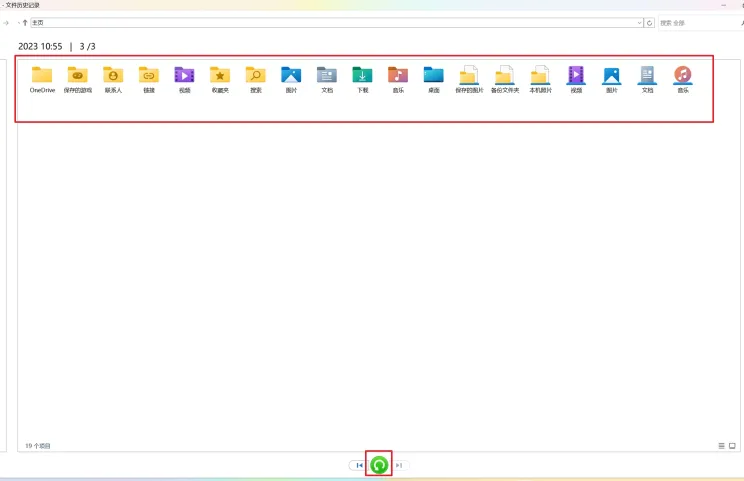
步骤2:先选一个不重要的测试文件,使用还原恢复;需要保留当前版本时,先将其另存到其他位置,或使用界面提供的还原到选择独立测试目录。遇到替换提示时,确认版本后再决定。
步骤3:打开还原后的文档、照片或其他文件,检查实际内容、文件数量与时间是否符合预期。完成抽查后再执行大范围恢复,必要时对重要文件比较校验值。
步骤4:定期检查备份设备剩余空间与最近成功时间,并在正常使用后的空闲时重新接入备份盘。只有旧时间点可用时,应先确认最新备份是否成功,不把设置为启用当作备份一直有效。







