






Win10内核隔离提示驱动不兼容时,应先记录具体驱动名称和提供商,再从设备或整机厂商取得兼容版本。数字签名有效不代表驱动一定兼容内存完整性;不要按扩展名批量删.sys文件,也不要把关闭保护当作修复完成。
一、先记录被阻止的实际驱动
驱动可能属于外接设备,也可能由软件安装,不能只看文件名猜用途。
1、打开Windows安全中心 → 设备安全性,点击内核隔离详细信息。
2、在内存完整性下若出现查看不兼容的驱动程序,打开列表;展开条目,记录.sys名称、公司、版本及实际列出的发布名称。没有该链接时保留当前完整提示。
3、根据提供商和产品资料确认所属设备或软件。不要把某个示例驱动名称当作所有电脑都应删除的对象;发布名称为oem数字.inf时也不能照抄别人的编号。
二、优先安装厂商兼容版本
先保证设备与驱动对应,再更新;更新结果仍需回到内核隔离复查。
1、在设备或整机官网下载与准确型号、Win10版本及系统位数相符的驱动。软件附带的驱动应同步检查该软件的正式更新。

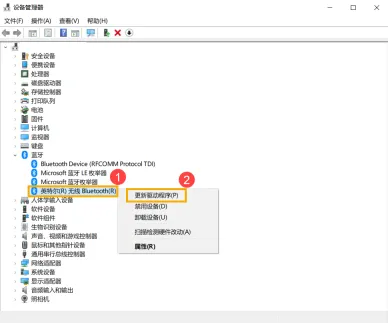
2、按Win+X → 设备管理器找到对应设备,右键选择更新驱动程序。无法确认归属时先查看设备属性,不卸载未知设备。

构建并迭代优化一个稳定、轻度精简的 Windows 10 Pro 22H2 ISO。适用于 AI 助理需执行以下操作的场景:定制 `install.wim`、编写无人值守安装文件(unattended setup files)、启用内置 Administrator 账户、精简预装应用与系统服务、重建可启动 ISO,并在 VirtualBox 中验证最终结果;全程以安装链路可靠性与长期运行稳定性为最高优先级,而非激进式裁剪。
3、可以先选择自动搜索驱动程序检查本机可用驱动;若已有厂商离线驱动,按其说明使用安装包或浏览指定的解压目录。
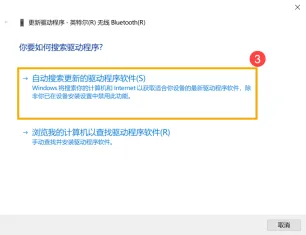
4、即使提示最佳驱动已安装,也不能据此断定满足内存完整性兼容要求。仍需核对厂商是否提供更新版本,并按要求完成安装与重启。
三、仅移除已经确认不再使用的组件
存储、网卡、显卡和安全组件的错误删除可能影响启动或设备使用。
1、确实不再使用对应设备或软件时,先准备可重新安装的官方版本,再通过应用卸载程序或厂商卸载方式移除;正在使用的设备先评估替代方案。
2、仍有驱动残留时,把文件名、发布名称和用途交厂商支持核对。不要强删驱动目录,不批量移除oem*.inf,也不直接禁用签名验证绕过。
3、回到内核隔离执行重新扫描;不兼容项消失后,再开启内存完整性并按提示重启。重新登录后确认开关状态,并测试受影响的设备功能。














