






调pdf页边距、改页面大小,尤其是打印前要统一全文档纸张规格的时候,别死磕同一个入口反复瞎试。先捋清楚手上文件的状态、要达到的处理效果、最后要导出什么格式,选对方法能省好多时间。

先判断这份文件适不适合裁剪
别一上来就直接覆盖原文件,先把要处理的PDF单独存一份副本,文件名最好带上日期或者用途,等裁剪完导出新文件,挨个核对裁剪框、多余白边、所有页面尺寸是不是统一、正文有没有被误裁,哪怕出问题也能直接拿原文件重来,不用返工。
方法一:在线统一页边距和纸张规格
调PDF页边距和页面大小,小文件直接用在线裁剪就够,大体积文件更推荐用本地客户端处理。在线方式适合先拿一份代表性的文件试手,确认效果没问题再批量操作。打开极轻PDF的PDF裁剪页面www.pdf.cn/crop-pdf,选中要调整页面范围的PDF跟着提示走就行,试完样本确认裁剪框、白边效果都符合要求,再决定要不要继续批量处理。
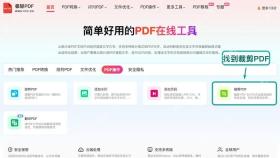
第1步:打开在线工具
从工具分类页点进来之后,先看清楚页面标题和上传区的说明,确认你进的是裁剪功能,不是旋转、压缩或者页面拆分,确认支持你手上要调整的PDF类型再往下走。
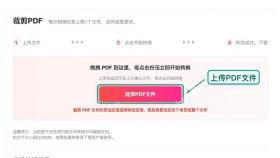
第2步:选择要处理的文件
从本地文件夹里选中要调整页面范围的PDF,如果这份文件刚改过内容,先确认已经存好了最新版本再上传。
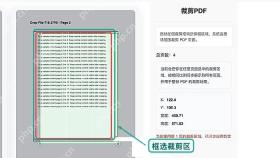
第3步:看清页面提示
文件上传到列表之后,先核对文件名,再看清楚页面上的处理提示,需要调整参数的话先把所有选项都设置妥当,再继续走流程。
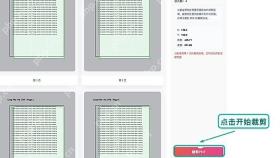
第4步:执行当前操作
点开始裁剪之后等着进度跑完就行,页面还在处理的时候别关浏览器标签页,不然大概率得重新上传文件。

第5步:下载后复核
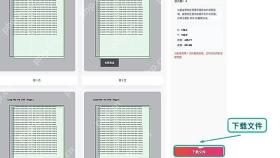
裁剪完的PDF下载下来,立刻打开检查裁剪框、多余白边、页面尺寸是不是统一、正文有没有被误裁,确认没问题再归档存好。
方法二:本地客户端处理大体积PDF
这个方法适合PDF体积太大、网络不稳定,或是文件内容敏感不方便传到线上的场景。打开本地PDF工具,在功能列表里找到对应的裁剪入口,导入要调整页面范围的PDF之后,留意输出目录和各项设置项,处理完打开导出的文件,核对裁剪框、白边、页面尺寸是否统一、正文有没有被截断。
裁剪后的PDF怎么检查
处理完别光看工具提示处理成功就觉得完事了,一定要重新打开导出的结果文件,逐项检查裁剪框、白边、全文档页面尺寸是否统一、正文有没有被裁。要是发现错位、漏页或者清晰度下降,回去调整对应参数重新处理就好;正式要用的文件确认所有内容都没问题,再替换原文件。
处理失败时怎么办
碰到失败提示别乱点反复提交,先刷新页面重新走一遍流程试试。要是还是处理失败,记下文件大小、失败截图、浏览器版本和刚才的操作路径,联系market@pdf.cn处理就好。













