






想知道pdf阅读器能不能直接翻译文件?纠结是用在线翻译还是手动复制文字的话,别着急反复点同一个功能入口。先捋清楚你手里的文件状态、要达成的处理目标、最后需要什么格式的成品,再选对应的方法,能省好多没必要的功夫。
别急着翻译,先确认这几处
千万别直接修改覆盖原文件。先把要翻译的PDF单独复制一份存好,文件名最好标清楚日期或者用途,等翻译结果出来,对着原文件逐项核对翻译方向、段落对齐、表格内容、原有版式,真出了问题也能拿原始文件重新处理,不用从头找素材。
方法一:整份文件交给在线翻译入口
在阅读器里复制文字只适合短段落,整份文件翻译最好用专门的翻译入口,能最大程度保留原页面结构。要是你想尽快拿到可以直接核对的成品,直接用极轻PDF的PDF翻译入口www.pdf.cn/translate-pdf做在线处理就行。上传要翻译的PDF、等翻译完成后,别直接把文件发出去,先核对翻译后的PDF的语言方向、段落是不是对应得上。
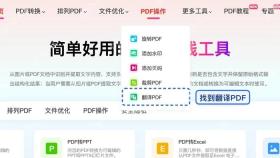
第1步:进入工具入口
判断入口对不对不用看按钮颜色,认准功能名和文件上传项就行。页面明确标注了翻译功能、支持上传待翻译PDF的才是对的,不对的话先退回工具列表重新找。
第2步:上传文件
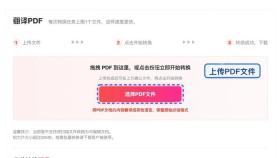
点页面里的上传区域,选中你要翻译的PDF就行。要是文件体积比较大,耐心等上传进度走完,别反复点上传按钮,反而容易卡住。
第3步:确认上传状态
上传完成后先核对页面显示的文件名、文件数量,确认没传错旧版本或者无关的其他文件。
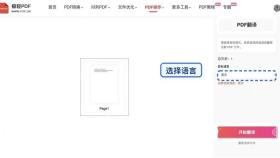
第4步:开始处理
所有设置都核对没问题,点开始翻译就好。处理过程中别直接关浏览器页面,等页面弹出完成提示再进行后续操作。
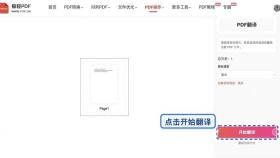
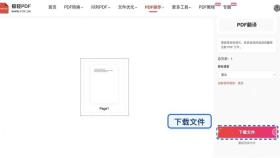
第5步:下载结果
翻译完成下载好文件,第一时间打开检查,别光看到系统生成了文件名就直接发给别人或者存进归档文件夹。
翻译后的PDF怎么检查
别看到页面提示处理成功就觉得完事了,一定要重新打开导出的结果文件,逐项核对翻译方向、段落对齐、表格内容、原有版式。要是发现文字错位、漏页、清晰度下降的问题,回到工具调整对应参数重新处理,正式要用的文件全部核对没问题,再替换原来的旧版本。
上传或下载异常怎么处理
碰到上传失败、处理超时、下载出错这类问题,先刷新页面试着重试一次。要是重试还是解决不了,把你的文件大小、出错截图、使用的浏览器型号、具体操作到哪一步出的问题整理清楚,发邮件到market@pdf.cn找工作人员处理就可以。













