WorkBuddy制作多工具对比报告时,可先选择Plan模式,明确比较对象、输出格式和评价维度,再确认方案并执行。报告完成后,要打开实际文件检查内容与路径,缺失信息保留待确认,不让AI用猜测填表。
一、选择计划模式并写明任务
plan适合先澄清需求、再执行的多步骤工作。
1、新建WorkBuddy任务,选定独立工作空间,在模式菜单选择Plan。
2、输入要比较的具体工具,例如OpenClaw、Codex和WorkBuddy,并要求生成可保存的对比报告。
3、补充使用者、使用场景及比较维度,要求把已知事实、主观判断和待确认信息区分清楚。
二、逐项回答格式与范围问题
先定交付标准,可以减少返工。
1、回答输出格式问题,选择Word、Markdown或PDF等实际需要的格式,不同时要求所有格式。
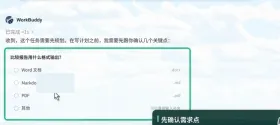
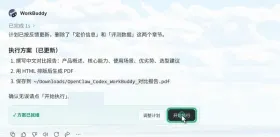
2、检查计划是否包含资料整理、维度对照、结论和保存位置;过于笼统时先补充具体要求。

workbuddy任务迁移skill
下载
WorkBuddy 数据迁移工具 — 备份、恢复、跨账号/跨设备迁移对话任务、Skills、Automations、配置等所有数据。使用于用户要求备份 WorkBuddy 数据、迁移到新账号/新电脑、恢复任务、导出配置、修复跨平台路径错误、运行 wb-migrate 或处理 WorkBuddy 数据迁移时。支持 macOS/Windows/Linux 跨平台路径自动映射、同系统换账号 user_id 合并、恢复后自动创建工作区目录、自动注册 workspaces 表。
3、确认未知信息怎样处理,要求保留出处或待确认标记,再批准开始执行。
三、打开报告核对真实产物
完成状态不能替代文件验收。
1、查看任务完成后的文件卡片,打开生成报告,核对文件名和工作空间路径。
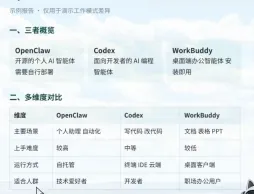
2、检查比较维度是否一致,正文是否把不同版本、不同付费条件混为一谈,删除无法支持的确定性结论。
3、针对具体段落追加修改要求,注明哪些内容保持原样;完成后再次打开最终文件,确认修改已经写入。