用WorkBuddy替换Word文档中的指定文字时,先明确原文字、目标文字和另存文件名,再打开生成副本逐处检查。涉及条款内容的改动应单独确认;文字替换和文件预览不代表合同已经完成法律审查。
一、附加文档并限定替换范围
先把需要修改的文件与保留内容交代清楚。
第一步:新建任务,附加需要处理的.docx,并选择存放输出副本的工作空间。
第二步:写出原文字和替换文字,例如将某个公司名称统一替换为另一个名称,并要求先列出命中位置。
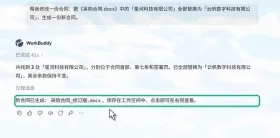
第三步:明确其余条款、金额、日期和排版不变,输出新文件,不覆盖原始合同。
二、检查替换结果并另存文件
先确认文字变更,再进行其他修改。
第一步:让WorkBuddy完成替换,另存为带有“修订版”等区分标记的Word文件。
第二步:打开右侧文档预览,核对命中位置,包括合同头部、正文条款及签署区域,确认没有漏改。

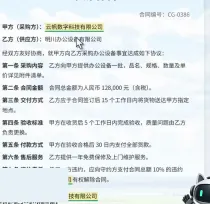
第三步:如还需调整付款天数等内容,另行写清目标条款及新值,避免把多个不相关改动混成一次模糊要求。

三、打开实际副本检查正文和排版
文件生成后要核对实际内容,不能只读完成摘要。
第一步:下载或打开生成的Word副本,逐处搜索旧文字和新文字,核对替换范围与数量。
第二步:检查页眉页脚、表格、段落换行和签署位置,确认没有因文字变长出现明显排版问题。
第三步:把原文与修订版分开保存;涉及权利义务的条款变更交由有权限的负责人确认后,再进入签署流程。