使用WorkBuddy归类本地文件时,先选择待整理目录作为工作空间,再要求按文件类型分别建立子文件夹。确认处理范围与方案后执行,最后对照结果清单检查真实文件,避免工作空间与目标目录不一致。
一、先确定本次工作空间
归类任务应指向明确的文件夹。
步骤1:新建任务,在输入区打开选择工作空间,选中准备整理的目录。
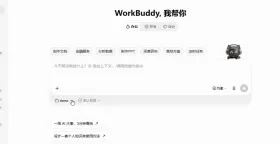
步骤2:检查这个目录确实包含待整理文件。第一次先用少量测试文件,保留原资料副本。
步骤3:只允许处理当前目录,不把相邻项目、其他磁盘或整个用户文件夹一起纳入。
二、提交清楚的归类要求
类型名称和是否移动文件需要写明。
步骤1:输入:帮我整理当前文件夹,按文件类型归类,每个类型单独放一个子文件夹。

步骤2:补充要求先列出计划和文件清单,确认后再执行;不删除文件,重名时先报告。

workbuddy任务迁移skill
下载
WorkBuddy 数据迁移工具 — 备份、恢复、跨账号/跨设备迁移对话任务、Skills、Automations、配置等所有数据。使用于用户要求备份 WorkBuddy 数据、迁移到新账号/新电脑、恢复任务、导出配置、修复跨平台路径错误、运行 wb-migrate 或处理 WorkBuddy 数据迁移时。支持 macOS/Windows/Linux 跨平台路径自动映射、同系统换账号 user_id 合并、恢复后自动创建工作区目录、自动注册 workspaces 表。
步骤3:核对方案中的图片、视频、文档等分类与真实文件相符,再确认执行。
三、对照实际目录检查结果
聊天里显示完成之后,还要检查文件系统。
步骤1:打开工作空间,确认新增子文件夹和归类文件是否存在,并对照任务输出的路径及数量。
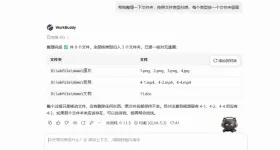
步骤2:抽查各类文件能否正常打开,检查是否有遗漏、同名覆盖或误放。
步骤3:发现问题时列出具体文件名和预期分类,让WorkBuddy只修正这些项目,避免再次移动已正确整理的全部文件。