






电脑屏幕显示阴影通常源于系统设置而非硬件故障:1. 锁定Web项目会强制叠加半透明层;2. 视觉效果中“为图标标签使用阴影”默认勾选;3. GIF壁纸触发渲染异常;4. 组策略中Active Desktop残留项未禁用。
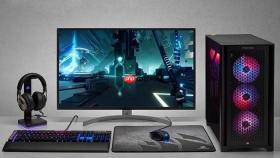
电脑屏幕显示阴影通常不是显示器硬件故障,而是系统级视觉设置、桌面环境配置或图像格式兼容性问题引发的视觉干扰,尤其在图标下方、文字标签处出现明显色块或模糊晕染时,需从多个层面排查。
Active Desktop锁定Web项目导致图标阴影
右键点击桌面空白处→选择【排列图标】→取消勾选【在桌面上锁定Web项目】。
这一步操作起来很简单,但很多人会忽略:只要勾选了该项,Windows就会强制为桌面图标叠加一层半透明渲染层,从而在图标下方生成与桌面背景色一致的阴影。该设置在老旧系统或某些定制版Win10/Win11中仍被默认启用。
系统视觉效果设置开启图标标签阴影
方法一:右键【此电脑】→属性→高级系统设置→性能→设置→在【视觉效果】选项卡中,取消勾选【在桌面上为图标标签使用阴影】→点击【应用】→【确定】。
方法二:按Win+R打开运行框→输入sysdm.cpl→回车→切换到【高级】选项卡→性能→设置→同上取消勾选。
【注意:若当前视觉效果设为“调整为最佳性能”或“自定义”,该选项默认是勾选状态;而“调整为最佳外观”会自动禁用此项】。很多用户误以为改了主题就能去阴影,其实根本没动到这个开关。
桌面背景为GIF动态图引发渲染异常
第一步:右键桌面→个性化→背景→查看当前设置的图片格式。

第二步:若扩展名为.gif,立即更换为.jpg或.png静态图。
第三步:重启资源管理器(任务管理器→找到Windows资源管理器→右键重启)或直接注销重登录。
GIF格式在Windows桌面渲染引擎中不被完全支持,系统会强行插入Alpha通道合成逻辑,导致图标区域边缘出现不可控的半透明残留,视觉上就是一块浮动的灰影或彩晕。这不是Bug,是设计限制——微软从未承诺GIF可作桌面壁纸。
组策略强制启用Active Desktop残留项
按Win+R→输入gpedit.msc→回车→依次展开:用户配置→管理模板→桌面→Active Desktop→双击【禁用Active Desktop】→选择【已启用】→确定。
该策略能彻底关闭Active Desktop所有子功能,包括其后台Web组件加载机制。适用于企业域环境或曾手动启用过IE桌面集成的机器。普通家庭用户极少触及此项,但一旦被第三方优化工具误启用,图标阴影就会长期存在且无法通过常规设置关闭。













