






90%的“假死+狂转”可快速唤醒:先用Ctrl+Shift+Esc或Ctrl+Alt+Del调出任务管理器确认内核是否运行;再结束高CPU/GPU进程(如TiWorker.exe、chrome.exe);接着Win+Ctrl+Shift+B重置图形子系统;然后拔除外设排除DMA干扰;最后BIOS放电重置温控逻辑。
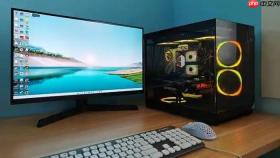
电脑屏幕突然卡住不动、鼠标键盘无响应,但风扇却在耳边高速旋转,这种“假死+狂转”组合是典型软硬交界故障,既不是单纯系统崩溃,也不是硬件彻底损坏,90%的情况能靠几步操作快速唤醒。
先确认是不是真“假死”
按住Ctrl + Shift + Esc直接呼出任务管理器(不要等它响应桌面)→若窗口弹出,说明系统内核仍在运行,只是图形界面卡死;若完全无反应,再试Ctrl + Alt + Del→选择“任务管理器”。
这一步必须做,因为很多用户误把“资源管理器崩溃”当系统假死,其实只需重启Windows资源管理器就能恢复,根本不用关机。
强制结束高负载进程
在任务管理器中切换到“进程”页→点击“CPU”列标题排序→重点看占用率持续高于85%的进程:
方法一:结束Windows更新服务类进程
找到TiWorker.exe、WuAuServ或svchost.exe(对应Windows Update服务)→右键→“结束任务”。【注意:结束前确认该svchost.exe没有同时承载DNS Client或Dhcp等关键服务,否则可能断网】
方法二:干掉浏览器后台视频渲染
Chrome/Edge常因标签页内嵌自动播放视频触发GPU满载,导致风扇狂转+界面冻结。展开“详细信息”页→按GPU排序→结束所有chrome.exe或msedge.exe进程。
方法三:关闭远程控制软件残留
向日葵、ToDesk、TeamViewer等工具在后台维持连接时,偶发线程锁死。在“进程”页搜索其主程序名→全部结束。
重置图形子系统(不重启)
第一步:按下Win + Ctrl + Shift + B组合键;
第二步:听到一声短促蜂鸣,屏幕会瞬间黑一下,然后立刻恢复;
第三步:观察鼠标是否重新可移动、任务栏是否刷新。这组快捷键会强制重启显卡驱动和桌面窗口管理器(DWM),对NVIDIA/AMD/Intel核显均有效,且不会中断正在运行的程序——你正在编辑的Word文档、未保存的Excel表格全都在。

这一步比重启快15秒以上,且避免了数据丢失风险。如果按完没反应,说明已超出图形子系统可控范围,需进入下一步。
切断外设干扰源
① 拔掉所有USB设备:包括U盘、拓展坞、机械键盘带RGB灯效的接收器、手机充电线;
② 断开外接显示器视频线(HDMI/DP);
③ 若是笔记本,合上盖子等待3秒再打开——这会强制触发一次显示输出重协商;
④ 等待10秒,观察风扇转速是否回落、屏幕是否恢复响应。
很多“假死+狂转”其实是USB控制器异常引发DMA风暴,导致南桥过热、风扇策略被错误触发。拔掉所有非必要外设后,主板温度传感器读数会在30秒内回归正常区间,风扇随之降速。
BIOS级放电重置
笔记本操作路径:
关机→拔掉电源适配器→长按开机键【15秒不松手】→松开→静置20秒→插回电源→开机。
台式机操作路径:
关机→拔掉主机背部电源线→打开机箱→找到主板纽扣电池→用金属镊子短接电池座正负极3秒→装回电池→插回电源线→开机。
这一步会清除CMOS中错误的温控阈值与风扇PWM配置表。某些OEM厂商预设的BIOS固件存在传感器偏移缺陷,会导致风扇在CPU实测温度仅52℃时就以78%转速狂转,放电后将恢复出厂默认温控逻辑。













