在navicat中,选中多行sql代码后按下tab键即可整体缩进,shift+tab则反向取消缩进。这一操作依赖于编辑器内部的格式化设置,若快捷键未生效,通常是因为“自动格式化”或“智能缩进”功能被禁用,需在选项菜单中重新开启。

如何启用或修复多行缩进快捷键
如果按下Tab键没有反应,或者缩进格式不符合预期,需要检查Navicat的编辑器配置。进入工具菜单下的选项设置,找到编辑器相关的页面,确保启用了“自动缩进”和“使用制表符”等关键选项。这些设置决定了编辑器如何处理选中的文本块以及Tab键的具体行为。
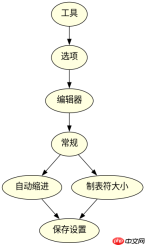
步骤如下:
1. 打开Navicat主界面。
2. 点击顶部菜单栏的“工具” > “选项”。
3. 在左侧导航树中选择“编辑器” > “常规”。
4. 勾选“自动缩进”复选框。
5. 确认“制表符大小”设置为4或8(根据团队规范)。
6. 点击确定保存设置。
完成上述设置后,重新打开SQL窗口,选中多行语句并测试Tab键是否生效。若仍无效,可尝试重启Navicat以刷新编辑器状态。
为什么手动输入空格不如使用Tab键高效
手动逐行添加空格不仅耗时,还容易导致对齐混乱,特别是在嵌套层级复杂的SQL查询中。使用Tab键可以一次性处理所有选中行的缩进,保持代码结构的清晰性。此外,Tab键触发的缩进量由编辑器统一控制,避免了因人为误差导致的视觉不一致。

Navicat Premium 17.1
下载
Navicat Premium 17.1 Windows x64 历史系列获取入口。该系列扩展 Garnet、PolarDB 等连接支持,并增强可视化查询解释与 Redis 树视图;未核实到公开固定安装包直链。
示例对比:
-- 手动输入(易出错)
SELECT
    column1,
      column2,
        column3
FROM table;
-- 使用Tab键(整齐一致)
SELECT
    column1,
    column2,
    column3
FROM table;
通过对比可见,Tab键能显著提升代码的可读性和维护效率。建议在编写复杂查询时,养成先写逻辑再批量缩进的习惯。
特定条件下缩进失效的原因排查
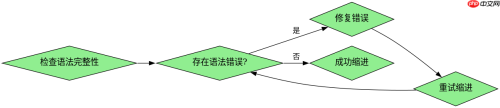
当某些SQL语句无法正确缩进时,往往与语法错误或特殊字符有关。例如,未闭合的引号、括号或注释符号可能干扰编辑器的解析引擎,导致其无法识别完整的代码块边界。此时,应先检查当前文件的语法完整性,再尝试重新选中并执行缩进操作。
常见故障场景:
1. 存在未闭合的单引号或双引号。
2. 包含多行注释但未正确结束。
3. 使用了非标准字符集编码。
解决此类问题的方法是定位并修复语法错误,然后重新应用缩进。若问题依旧,可尝试将代码复制到新的SQL窗口中,排除原文件损坏的可能性。