






在 docker 中解决 journald 日志驱动丢失高频日志的问题,核心做法是调整 systemd 的 maxlevelcreate 参数并重启服务。docker 默认使用 journald 驱动时,底层依赖 systemd-journald 服务,该服务默认配置为仅记录 info 级别及以上的日志,导致 debug 或 trace 级别的高频日志被直接丢弃。通过修改 /etc/systemd/journald.conf 中的 maxlevelcreate 为 debug 或更低,可以确保所有级别的日志都被写入系统日志缓冲区,从而避免数据丢失。

为什么 journald 驱动会过滤 debug 日志
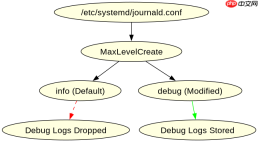
Docker 的 journald 日志驱动直接将容器的标准输出和错误输出转发给宿主机的 systemd-journald 守护进程。systemd-journald 有一个内置的过滤机制,由 MaxLevelStore(存储到磁盘)和 MaxLevelCreate(创建日志条目)控制。如果宿主机上的 systemd-journald 配置保持默认值,其 MaxLevelCreate 通常设为 info。这意味着当容器内的应用尝试以 debug 级别打印日志时,journald 驱动虽然接收到了数据,但底层的 systemd-journald 服务会认为这些日志优先级过低,直接在入口处将其丢弃,不会进入内存或磁盘缓冲区。因此,用户在使用 docker logs 或 journalctl 查看时,会发现这些高频的调试信息完全不存在。
如何验证当前 journald 的过滤级别
要确认宿主机是否正在过滤低级别日志,可以直接检查 systemd-journald 的运行时配置。可以通过运行 journalctl --no-pager -u systemd-journald 查看服务状态,或者更直接地,使用 cat /proc/$(pidof systemd-journald)/environ 来查看环境变量,但这通常比较困难。最可靠的方法是检查配置文件 /etc/systemd/journald.conf。在该文件中,查找 #MaxLevelCreate=info 这一行。如果该行被注释掉且没有显式设置,或者明确设置为 info,则说明低级别日志会被过滤。此外,还可以观察 journalctl -f 的输出,如果在高并发场景下明显缺少预期的调试信息,结合上述配置检查,即可确认为过滤问题。需要注意的是,修改此配置会影响整个宿主机的系统日志记录量,可能会增加磁盘 I/O 和存储占用,因此在生产环境中需谨慎评估。


基于 MaxLevelCreate 参数调整的具体操作
解决该问题的具体操作步骤如下:首先,编辑宿主机上的 /etc/systemd/journald.conf 文件。找到 MaxLevelCreate 参数,将其取消注释并修改为 debug 或 trace,例如:MaxLevelCreate=debug。如果希望记录所有日志,也可以设置为 debug。保存文件后,必须重启 systemd-journald 服务以使更改生效,执行命令:sudo systemctl restart systemd-journald。重启后,重新启动受影响的 Docker 容器,新的日志将会以指定的级别被记录。为了验证效果,可以在容器内生成一条 debug 级别的日志,然后使用 journalctl -u docker.service -f 或 docker logs 进行查看,确认日志不再丢失。此方法适用于所有使用 journald 日志驱动的容器,无需修改 Docker 本身的配置或容器内的应用代码。






