






使用 docker run 启动容器,通过 docker ps 查看状态,并用 docker stop 和 docker rm 进行清理。核心做法是明确容器的生命周期管理,即从创建、运行到停止和删除的完整流程。

如何正确启动并持久化容器数据
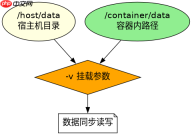
在启动新容器时,必须挂载卷(Volume)或绑定挂载(Bind Mount),否则容器内的数据会随着容器删除而丢失。具体做法是在 docker run 命令中使用 -v 参数将宿主机目录映射到容器内部路径,这样即使容器被移除,数据依然保留在宿主机上。
docker run -d --name my_app -v /host/data:/container/data nginx:latest
上述命令中,/host/data 是宿主机路径,/container/data 是容器内路径。执行后,Nginx 容器将在后台运行,且所有写入 /container/data 的数据都会同步到宿主机的 /host/data 目录中。验证方法是进入容器修改文件,然后在宿主机对应目录检查文件是否更新。
如何高效排查运行中的容器问题
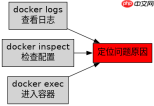
当容器出现异常时,应优先使用 docker logs 查看标准输出和错误日志,结合 docker inspect 检查配置细节。如果容器处于非健康状态,可以使用 docker top 查看进程信息,或通过 docker exec 进入容器内部进行调试。这些工具能直接定位是应用报错还是配置错误。

docker logs -f my_app
docker inspect my_app | grep State
第一条命令实时跟踪 my_app 的日志输出,第二条命令通过 JSON 格式过滤出容器的状态字段。若 State.Running 为 false,则说明容器已停止,需进一步检查退出码。对于正在运行的容器,docker exec -it my_app sh 可进入交互式 Shell 环境,便于手动测试服务连通性。
基于 docker ps 结果如何批量清理停止的容器
当 docker ps -a 显示大量状态为 Exited 的容器时,直接使用 docker container prune 命令即可一键清理所有已停止的容器。该命令会释放磁盘空间,但不会删除镜像或卷,适合定期维护。若需更精细控制,可先筛选特定 ID 再逐个删除。
docker container prune -f
执行带 -f 参数的命令将跳过确认提示,直接删除所有停止状态的容器。预期结果是终端返回被删除容器的数量及释放的空间大小。此操作仅影响容器实例,不影响关联的镜像文件或数据卷,确保数据安全的同时保持系统整洁。





