






排查容器死循环导致 cpu 爆表,核心做法是结合 docker stats 的实时数据与 top 命令定位具体进程。通过观察 cpu % 持续接近或超过 100% 且内存无变化的特征,确认死循环状态后,进入容器使用 top -h -p 查看线程级负载,从而精准定位代码行。

如何识别死循环导致的 CPU 异常
当容器出现死循环时,docker stats 会显示该容器的 CPU 使用率长期维持在极高水平(通常 ≥100%,因为 Docker 统计的是宿主机核数占比),同时内存使用量(MEM)保持平稳或缓慢增长,没有明显的 I/O 等待(IO)波动。这种“高 CPU、低 IO、稳内存”的组合是判断逻辑死循环而非资源泄漏或外部请求洪峰的关键依据。
#!/bin/bash
# 模拟一个死循环容器并监控
CONTAINER_NAME="cpu_hog"

# 1. 启动一个产生 CPU 压力的容器
docker run -d --name $CONTAINER_NAME python:3.9-slim \
    sh -c "while true; do :; done"

# 2. 实时监控 stats
echo "开始监控 $CONTAINER_NAME..."
docker stats $CONTAINER_NAME --no-stream | head -n 5

# 3. 预期输出示例:
# CONTAINER ID   NAME      CPU %     MEM USAGE / LIMIT     MEM %     NET I/O           BLOCK I/O         PIDS
# a1b2c3d4e5f6   cpu_hog   98.50%    2.5MiB / 1.952GiB     0.12%     648B / 0B         0B / 0B           1

# 清理
docker rm -f $CONTAINER_NAME
如何进入容器定位具体线程
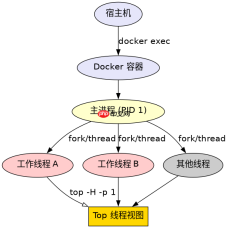
确认 CPU 异常后,需要深入容器内部找到具体的线程。使用 docker exec 进入容器,安装 procps(如果镜像未自带),然后使用 top -H -p 命令。其中 -H 参数用于显示线程视图,-p 指定主进程 ID。在 top 界面中,按 P 键按 CPU 排序,排在最前面的线程即为消耗 CPU 的罪魁祸首,其 PID 可用于进一步追踪源码。

LYGO Docker Deploy
下载
通过 Docker 或 docker compose 部署独立的 LYGO 协议栈社区节点。构建 lygo-node镜像,启动健康检查 API 于端口 8787,可选 Phase 4...

# 假设从 docker stats 得知容器 PID 为 12345 (在宿主机上)
# 或者直接在容器内获取 PID

# 1. 进入容器
docker exec -it <container_id> /bin/bash

# 2. 安装 top (Debian/Ubuntu 基础镜像可能需要)
apt-get update && apt-get install -y procps

# 3. 查找占用 CPU 最高的进程 (通常在容器内 PID 1 是主进程)
top -p 1 -b -n 1 | head -n 20

# 4. 更精确地查看线程级别 (关键步骤)
top -H -p 1

# 在 top -H 界面中:
# - 按 'P' 确保按 CPU 排序
# - 观察第一行的 THREAD ID (NI) 和 COMMAND
# - 记录该线程的 PID (例如 12345)

# 5. 在宿主机上进一步分析 (可选)
# docker inspect --format='{{.State.Pid}}' <container_id>
# nsenter -t <host_pid> -m -u -i -n -p top -H -p <container_internal_pid></container_internal_pid></host_pid></container_id></container_id>
如何验证修复后的 CPU 表现
修复死循环代码后,重新部署容器并通过 docker stats 验证 CPU 使用率是否回落至正常水平(通常





