






在 docker 容器中排查网络问题,最直接的方法是在运行中的容器内执行 tcpdump 命令。你需要使用 docker exec -it 来启动抓包,并通过指定 -i 参数选择正确的网卡接口(通常是 eth0),同时利用 -nn 和 -v 等选项优化输出格式以便快速定位 ip 或端口冲突。

如何进入容器并捕获特定端口的流量
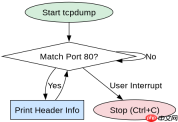
要捕获特定端口的流量,只需在 tcpdump 命令后添加过滤表达式即可。例如,捕获目标端口为 80 的 HTTP 请求,可以使用 port 80 作为过滤器。这种方法适用于排查应用层连接失败、端口未监听或防火墙拦截等问题。
docker exec -it my_container tcpdump -i eth0 port 80 -nn -v
上述命令中,-i eth0 指定了容器内的默认网络接口,-nn 禁止将 IP 地址和端口号解析为主机名和服务名,从而加快显示速度并避免 DNS 查询延迟,-v 提供详细的协议信息。执行后,终端将实时打印匹配的数据包头部信息,包括源/目的 IP、端口、协议类型及标志位(如 SYN, ACK)。
如何保存抓包数据到文件以供后续分析
当需要离线分析或配合 Wireshark 等图形化工具使用时,可以将 tcpdump 的输出保存到文件中。使用 -w 参数指定输出文件名,通常建议保存为 .pcap 格式。这种方式特别适用于复现偶发性网络故障或进行深度协议解码。


通过 Docker 或 docker compose 部署独立的 LYGO 协议栈社区节点。构建 lygo-node镜像,启动健康检查 API 于端口 8787,可选 Phase 4...
docker exec -it my_container tcpdump -i eth0 -w /tmp/capture.pcap port 443
该命令会在容器内部创建一个 /tmp/capture.pcap 文件,持续记录所有经过 eth0 且涉及端口 443 的 HTTPS 流量。你可以按 Ctrl+C 停止抓包,然后使用 docker cp 将文件从容器复制到宿主机:docker cp my_container:/tmp/capture.pcap ./capture.pcap。之后便可在本地使用 Wireshark 打开该文件进行详细分析。
容器内缺少 tcpdump 时如何处理
许多精简版的基础镜像(如 Alpine、Distroless 或 Slim 版本)默认不包含 tcpdump 工具。如果直接运行命令提示 command not found,说明当前环境未安装该工具。此时有两种主要解决路径:一是临时安装,二是使用替代方案。
若基础镜像基于 Debian/Ubuntu,可尝试通过 apt-get install -y tcpdump 安装;若基于 Alpine,则使用 apk add tcpdump。但请注意,在生产环境中频繁安装软件可能影响镜像的一致性和安全性。更推荐的做法是使用支持网络调试的专用调试镜像(如 nicolaka/netshoot),它预装了 tcpdump、curl、nslookup 等大量网络诊断工具,可直接用于排查:
docker run --rm -it --net container:my_container nicolaka/netshoot tcpdump -i eth0 port 80
此命令通过 --net container:my_container 共享目标容器的网络命名空间,使得调试容器能直接访问同一网络栈,无需修改原容器配置即可执行抓包操作,是生产环境中最安全、最推荐的排查方式。





