






通过修改 docker 守护进程的配置文件 /etc/docker/daemon.json,将日志驱动从默认的 json-file 切换为 journald 或 none,可以解决因日志文件锁死导致的 docker inspect 阻塞问题。切换到 journald 后,docker 不再直接读写本地 json 日志文件,而是通过 systemd-journald 服务中转,避免了文件句柄竞争;切换到 none 则彻底关闭容器日志记录,适用于不需要持久化日志的场景。操作时需重启 docker 服务生效。

为什么 json-file 驱动会导致 docker inspect 卡死
当使用默认的 json-file 日志驱动时,Docker 守护进程会打开容器的日志文件并持有写锁。如果容器异常退出、磁盘空间不足或文件系统损坏,可能导致该文件句柄无法释放或发生死锁。此时执行 docker inspect 命令,Docker 引擎在尝试获取容器状态信息时,可能会因为等待日志文件的锁而挂起,表现为命令长时间无响应。这种阻塞通常发生在高并发写入或系统资源紧张的情况下。

{
  "log-driver": "journald",
  "log-opts": {
    "tag": "{{.Name}}/{{.ID}}"
  }
}
上述配置片段展示了如何将 Docker 守护进程配置为使用 journald 驱动。将此内容写入 /etc/docker/daemon.json 后,重启 Docker 服务即可生效。新启动的容器会将日志发送给 systemd-journald,由 journald 负责日志的存储和管理,从而解除了 Docker 对本地日志文件的直接依赖。
如何验证切换后的日志驱动是否正常工作
切换配置并重启 Docker 后,可以通过检查运行中容器的日志驱动类型来验证配置是否成功。使用 docker inspect --format='{{.HostConfig.LogConfig.Type}}' 命令查看指定容器的日志驱动类型。如果输出为 journald 或 none,说明切换成功。同时,可以使用 journalctl -u docker.service 或 journalctl CONTAINER_NAME= 来查看容器日志,确保日志数据能够正常采集和检索。

journalctl CONTAINER_NAME=my_container -f
该命令用于实时跟踪指定容器的日志输出。在 journald 模式下,此命令能迅速返回结果,证明日志管道畅通且未出现阻塞。若需排查历史日志,可去掉 -f 参数查看完整记录。对于使用 none 驱动的容器,此命令将无输出,符合预期。
基于 journalctl 查询特定时间范围日志的具体方法
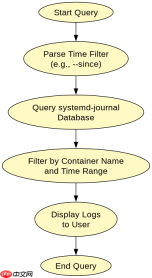
在使用 journald 驱动后,查询日志的方式从读取本地文件转变为查询 systemd-journal 数据库。要获取特定时间范围内的日志,可以使用 journalctl 命令的时间过滤选项。例如,查询过去 10 分钟内的日志,可使用 journalctl --since "10 min ago" CONTAINER_NAME=my_container。这种方法不仅速度快,而且支持复杂的日期时间表达式,如 --since "2023-10-01 10:00:00" --until "2023-10-01 11:00:00",便于精准定位问题。






