






容器因 cpu 资源耗尽被强制杀掉,通常是因为触发了 docker 守护进程的 oom killer 或 linux 内核的 cpu throttling 机制。排查时,首先检查容器的日志和 `dmesg` 输出,确认是否有 `killed process` 或 `oom` 相关记录;其次,使用 `docker stats` 监控实时 cpu 使用情况,并结合 `cgroups` 限制参数(如 `--cpus`)分析是否超出配额;最后,通过 `top` 或 `htop` 在宿主机上定位具体进程,优化代码逻辑或调整资源限制。
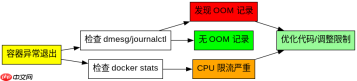
如何查看容器被杀的具体原因
要确定容器是被 OOM 还是 CPU 限流导致退出,最直接的方法是检查系统日志和容器状态。Docker 守护进程在检测到内存不足时会发送 SIGKILL 信号,这会在宿主机的 `/var/log/syslog` 或 `journalctl` 中留下记录。同时,容器内部的进程如果因为 CPU 时间片耗尽而被严重限流,虽然不会直接退出,但会导致应用响应极慢甚至超时,最终可能被外部负载均衡器或健康检查机制判定为失败而重启。因此,区分这两种情况需要结合宿主机日志和容器内部指标。
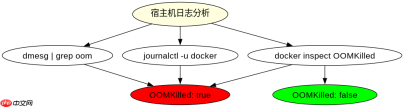
#!/bin/bash
# 检查宿主机日志中是否有 OOM 记录
dmesg | grep -i oom
journalctl -u docker.service | grep -i killed

# 查看特定容器的详细状态
docker inspect <container_id> | jq '.[0].State.OOMKilled'</container_id>
上述脚本首先通过 `dmesg` 和 `journalctl` 搜索关键词 `oom` 和 `killed`,以确认内核层面是否发生了内存溢出。接着,使用 `docker inspect` 配合 `jq` 提取容器的 `OOMKilled` 字段。如果该字段为 `true`,则明确表明容器是因内存超限被杀;若为 `false`,则需进一步排查 CPU 限流或其他因素。这种方法能快速定位根本原因,避免盲目猜测。
如何监控和分析 CPU 使用情况
当怀疑是 CPU 资源耗尽导致的问题时,实时监控和历史数据分析至关重要。Docker 提供了 `docker stats` 命令来实时查看容器的 CPU、内存和网络使用情况。此外,可以通过 Prometheus 和 Grafana 等工具长期收集指标,以便分析峰值时段的行为。在容器内部,可以使用 `top` 或 `pidstat` 命令来观察具体进程的 CPU 占用率。如果某个进程持续占用接近 100% 的 CPU,且超过了 `--cpus` 设置的限制,就会导致严重的延迟,进而引发连锁反应。


# 实时监控所有容器的 CPU 使用情况
docker stats --no-stream

# 在容器内部安装 sysstat 并监控进程
apt-get update && apt-get install -y sysstat
pidstat -u 1
运行 `docker stats --no-stream` 可以获取当前所有容器的快照数据,重点关注 `%CPU` 列。如果某容器的 CPU 使用率长期处于高位,说明其计算密集型任务可能超出了分配的资源。在容器内部,`pidstat -u 1` 会以每秒一次的频率报告每个进程的 CPU 统计信息,帮助开发者识别出哪个线程或进程是 CPU 瓶颈。结合这些工具,可以精确地找到资源消耗的来源,从而进行针对性的优化。
基于程序中某个输入、条件或结果的具体问题
假设程序在处理大量并发请求时,由于未正确释放锁或存在死循环,导致单个容器 CPU 使用率飙升至 100%。在这种情况下,即使增加了 `--cpus` 限制,容器也不会被立即杀死,而是会被严重限流,导致请求超时。如果此时应用程序配置了自动重试机制,会进一步加剧 CPU 负载,形成恶性循环,最终可能触发 Docker 的自我保护机制或外部服务的熔断策略。解决此类问题的关键在于优化代码逻辑,确保在高负载下仍能保持合理的资源消耗,并设置合理的超时和重试策略。





