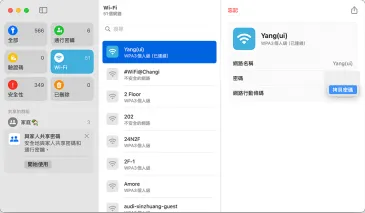
Mac查看已存WiFi密码,可使用新版“密码”App,或在系统设置中拷贝网络密码后查看。只对本机已保存且有权使用的网络操作;系统要求身份验证时,使用当前Mac账户完成验证。
一、在系统设置中拷贝密码
macos ventura及更新版本可从wi-fi已知网络中拷贝密码,部分网络可能不提供此选项。
① 打开系统设置→Wi-Fi,找到当前网络对应的已知网络条目。
② 点击该网络右侧的更多按钮(圆圈中的三个点)。
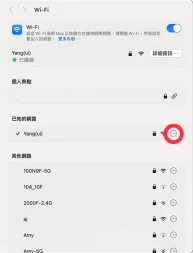
③ 在展开的菜单中选择拷贝密码,按系统提示完成身份验证。
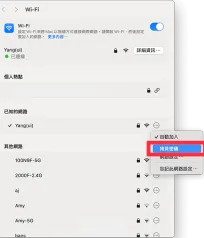
④ 打开自己可见的临时文稿,点击文本位置,再按Command-V查看粘贴出的密码;使用后删除临时明文内容。
⑤ 若页面没有显示目标网络,可向下点击高级,在已知网络列表的更多菜单中查找拷贝密码。
二、在密码App中查看网络记录
密码App适用于macOS Sequoia及更新版本。macOS Ventura、Sonoma可使用上一节的系统设置方法。

① 打开密码App,按提示使用触控ID或Mac账户密码解锁。
② 点击边栏中的Wi-Fi,查看已存网络列表。
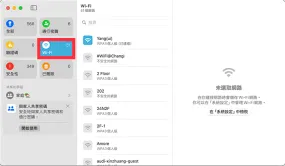
③ 选择当前已连接的网络,核对右侧的网络名称,不要误选名称相近的旧网络。
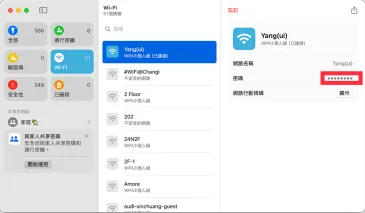
④ 将指针放在密码旁的圆点上查看密码;需要复制时点击该字段,并使用出现的拷贝密码选项。