






Mac连接新WiFi时,先打开Wi-Fi菜单,选择网络名称,再输入正确密码加入。新版也可在系统设置的Wi-Fi页面连接;连上无线网络后,还要确认是否能上网或需要网页认证。
一、从菜单栏连接新的无线网络
先确认网络名称与密码,密码中的大小写要一致。
1、点击菜单栏中的Wi-Fi图标;未显示时,可打开控制中心再展开Wi-Fi。
2、打开Wi-Fi开关。网络未直接列出时,展开其他网络,再点击要连接的网络名称。
3、输入该网络的密码,核对后点击加入或连接。企业网络可能还需要管理员提供的身份验证信息。
4、等待网络显示已连接,再打开网页测试。酒店等公共网络出现登录页时,按该网络要求完成认证。
二、使用系统设置连接
macOS Ventura及更新版本采用系统设置界面。
1、打开苹果菜单→系统设置,点击边栏的Wi-Fi。
2、在其他网络中找到目标网络,将指针移到它上面,点击连接。
3、按提示输入密码并确认。以后是否自动连接,可在该网络的详细信息中调整自动加入此网络。
三、旧版系统从网络偏好设置连接
旧版macOS可通过系统偏好设置进入网络面板。

1、打开程序坞中的系统偏好设置,进入网络。

2、在左侧选择Wi-Fi,打开网络名称菜单并选择目标网络。
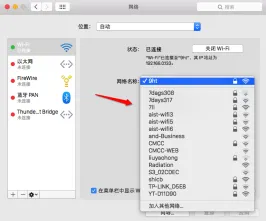
3、在密码窗口输入密码,按需要保留记住该网络,然后点击加入。
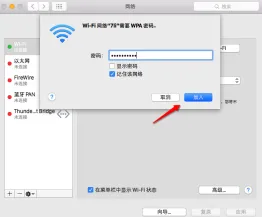
4、返回网络面板确认状态为已连接。网络连接成功但网页打不开时,先检查公共网络认证或网络本身的互联网连接。














