






Mac可在Wi-Fi设置中忽略当前网络,或从高级设置的已知网络列表移除旧网络。移除后再次连接通常需要重新输入密码;如果只想阻止自动连接,也可以只关闭自动加入。
一、新版系统忽略或移除已知网络
忽略网络会移除已保存的连接信息,操作前先确认以后仍能取得密码。
(1)打开系统设置→Wi-Fi。
(2)处理当前已连接的网络时,点击它旁边的详细信息,再点击忽略此网络;部分界面写作忘记此网络设置。
(3)移除其他已保存的网络时,向下找到高级,在已知网络中点击目标网络旁的更多按钮。
(4)选择从列表中移除或对应的忽略选项。出现确认提示时,再核对网络名称并确认。
二、旧版系统从首选网络中删除
使用系统偏好设置的Mac按这条路径操作即可。
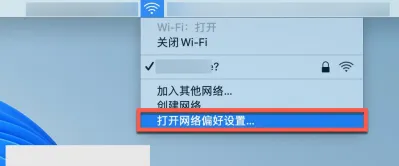
(1)点击菜单栏Wi-Fi→打开网络偏好设置,也可以从系统偏好设置打开网络。
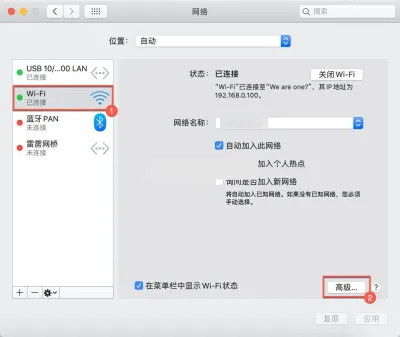
(2)在左侧选择Wi-Fi,点击右下角的高级。

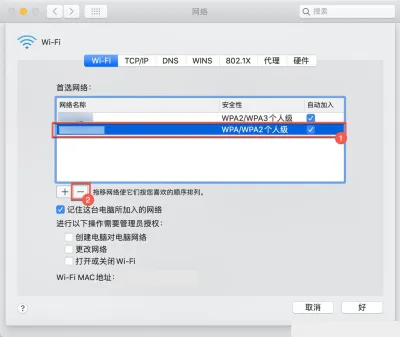
(3)进入Wi-Fi标签,在首选网络列表中选中要移除的网络。
(4)点击列表下方的减号。出现移除确认时,核对后确认。
(5)点击好返回,再点击网络面板的应用保存更改;不再需要重连时,无需重新输入密码。
三、只是不想自动连接时保留网络
此方法保留已存信息,适合以后还会手动连接的网络。
(1)在新版Wi-Fi设置中打开该网络的详细信息,关闭自动加入此网络。
(2)旧版可在高级→Wi-Fi的列表中取消对应网络的自动加入勾选,再点击好并应用。














