






使用 sfdisk 备份和恢复分区表的核心方法是将其导出为文本描述文件,再通过该文件还原。具体做法是先运行 sfdisk -d /dev/sda > backup.sfdisk 将当前磁盘的分区布局保存为可读的脚本格式,随后在需要恢复时执行 sfdisk /dev/sda 即可重建分区表。此过程仅操作元数据,不会触碰或修改分区内的实际数据内容。

sfdisk -d 导出的文本包含哪些关键信息
导出的文本文件包含了磁盘几何结构、分区类型代码以及每个分区的起始扇区和结束扇区等精确参数。这些信息构成了分区表的完整定义,使得 sfdisk 能够准确无误地重新计算并写入新的分区表。
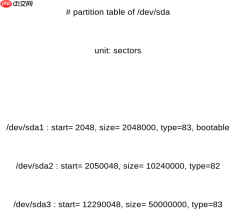
# partition table of /dev/sda
unit: sectors

/dev/sda1 : start=     2048, size=  2048000, type=83, bootable
/dev/sda2 : start=  2050048, size= 10240000, type=82
/dev/sda3 : start= 12290048, size= 50000000, type=83
上述输出展示了典型的 Linux 分区表结构。第一行指定了单位,后续每一行代表一个分区。关键字段包括:start 表示分区起始的扇区号,size 表示分区占用的扇区数量,type 是十六进制格式的分区类型 ID(例如 83 代表 Linux 文件系统,82 代表 Swap),bootable 标记表示该分区是否为引导分区。通过解析这些字段,管理员可以清晰地了解磁盘的物理布局逻辑。
恢复分区表时需要注意哪些安全事项
恢复操作会直接覆盖目标磁盘现有的分区表,导致系统无法识别原有分区,但不会擦除分区内部的数据块。因此,必须确保目标磁盘与备份来源一致,并在执行前卸载所有相关挂载点以防止数据损坏。

Linux 系统管理
下载
Linux 系统管理技能。避免权限陷阱、静默失败和常见运维错误,覆盖用户权限、文件系统、进程管理、网络配置等日常运维场景。触发词:Linux 管理、系统运维、权限、Shell 命令。

# 1. 卸载分区
umount /dev/sda1
umount /dev/sda3

# 2. 执行恢复
sfdisk /dev/sda <p>在执行 <code>sfdisk /dev/sda  命令后,内核通常会立即更新内存中的分区表信息。如果分区表发生变化,可能需要运行 <code>partprobe</code> 或重启系统来让操作系统重新读取新的分区表。务必核对设备文件名(如 <code>/dev/sda</code>)是否与备份时的源磁盘完全一致,误操作可能导致其他磁盘的分区表被错误覆盖。</code></p><h2>当备份文件中出现 <code>label: dos</code> 时如何影响恢复</h2><p>如果备份文件头部包含 <code>label: dos</code>,说明原磁盘使用的是 MBR 分区表格式。这种格式限制最多只能有四个主分区,或者三个主分区加一个扩展分区。在恢复此类备份时,<code>sfdisk</code> 会自动按照 MBR 规范写入分区表,若尝试写入超过限制的分区数量则会报错。</p><pre class="brush:php;toolbar:false;"># 检查备份文件头部
head -n 5 backup.sfdisk
# label: dos
# unit: sectors
# /dev/sda1 : start=..., size=..., type=83
...

# 尝试恢复
sfdisk /dev/sdb <p>在处理 GPT 分区表时,备份文件通常不包含 <code>label: dos</code> 标记,而是以 <code>label: gpt</code> 开头或直接省略标签声明(取决于版本)。GPT 支持更多分区且具备冗余头结构。恢复时,<code>sfdisk</code> 会根据备份内容自动判断并应用相应的分区表类型。若手动指定类型,可使用 <code>-L</code> 参数,例如 <code>sfdisk -L gpt /dev/sdb  强制以 GPT 格式恢复,但这仅在备份内容与目标磁盘物理特性匹配时才有效。</code></p>





