ACDSee数据库无法启动时,先关闭程序并备份对应版本的整个数据库目录,再核对目录位置和访问条件。索引或缩略图缓存异常可按官方方法重建指定文件,但不能删除整个数据库;清理Thumb缓存会丢失离线媒体缓存,有重要编目资料时必须先保留可恢复副本。
一、找到正确目录并保留副本
数据库路径随产品和年份变化,不能把某一版本的目录直接套给其他版本。
1、关闭ACDSee;在任务管理器中确认相关程序已经退出后,再处理数据库文件。
2、按Win+E打开资源管理器。Windows11可在查看→显示中勾选隐藏的项目,以便浏览AppData等隐藏目录。
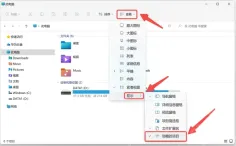
3、打开文件资源管理器选项的查看页,取消勾选隐藏已知文件类型的扩展名,避免把.cdx与.dbf等文件混淆。
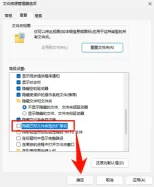
4、点击确定,保存文件夹显示设置。
5、在地址栏输入%LOCALAPPDATA%\ACD Systems\Catalogs。默认情况下,Ultimate2026使用190Ult,Professional2026使用190Pro,Home2026使用290Home,其下为Default;2027分别为200Ult、200Pro、300Home。改过位置的数据库应以实际设置为准。
6、将对应数据库目录整体复制到另一个安全位置,确认副本存在后再继续。若目录在已断开的磁盘或无权写入的位置,先恢复磁盘连接或该目录的正常访问权限。
二、按官方范围重建索引和缓存
以下仅用于对应版本数据库的索引、缩略图缓存排查,保留数据库主体和备份。
① 在已备份的实际数据库目录中切换为详细信息视图,按类型或扩展名检查文件。
② 将该目录中的.cdx索引文件移到独立暂存位置,不移动或删除.dbf、.dbin等其他文件;没有.cdx时不处理这一项。

UpdateStock MCP 服务技能 —— 通过 stdio 模式调用 UpdateStock 脚本, 提供 A 股 DuckDB 数据库管理功能:创建数据库、全量/增量更新股票数据、查询股票行情。 设计的数据库方案兼容 QuantAll(全A解析)计算引擎。 触发条件:用户提到"UpdateStock"、"创建股票数据库"、"更新股票数据"、"获取股票数据"等。
③ 启动ACDSee测试能否重建索引。已经恢复正常时,直接进入下一节建立备份,不必继续清理缩略图缓存。
④ 仍需进一步重置缓存时,先再次退出ACDSee,并确认相关程序已经结束。
⑤ 按官方缓存重置范围,将Thumb1.fpt、Thumb2.fpt、Thumb3.fpt移到暂存位置。该操作会丢失相应离线媒体缓存;需要保留这些内容时先停止并联系官方支持,不把它当作无损清理。
⑥ 重新启动ACDSee,检查原文件夹、分类和评级等信息。仍失败时保留原目录及暂存文件,向官方支持提交完整错误,不继续随意删库。
三、恢复后建立正式数据库备份
能重新进入管理模式后,再使用软件的备份功能保存编目信息。
(1)进入管理模式,打开工具→数据库菜单。
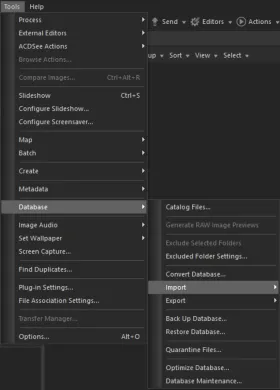
(2)选择备份数据库(Back Up Database),创建新备份,按需要选择包含的缩略图和源文件,将备份保存到独立位置。
(3)已有可靠备份且需要恢复时,选择恢复数据库(Restore Database),核对备份日期及.bkup文件后再恢复。不要仅凭文件名相似就把其他产品或其他电脑的数据库覆盖过来。