






ACDSee能否直接改字,取决于文字是否仍是可编辑图层。旗舰版.acdc工程保留文字图层时,可以选中文字层修改;JPG、PNG里已经合并的字属于像素,需要先处理旧字,再添加新文字。纯色背景较容易覆盖,复杂背景不能保证简单涂抹后就恢复自然。
一、有文字图层时直接修改
这条路径适用于保留文字图层的旗舰版工程,普通照片不具备原来的文字对象。
① 打开原来的.acdc工程,切换到编辑模式,在图层窗格选择需要修改的文字图层。
② 使用文字工具编辑内容,再调整字体、字号、颜色和位置。若文字已经栅格化或与普通图像层合并,就不能继续按文字对象修改。
③ 保存一份保留图层的工程,再按使用需要另存输出图片,避免只留下合并后的JPG。
二、处理已合并的旧字
没有文字图层时,先在图片副本上操作;以下覆盖方法适合颜色较均匀的背景。
1、先复制原图片并改一个新文件名,保留原图。
2、右击副本,找到使用ACDSee15编辑;其他Photo Studio版本可打开图片后找到编辑模式入口。
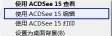
3、点击对应编辑入口,进入编辑模式。
4、打开绘图工具,找到颜色和笔尖宽度设置。

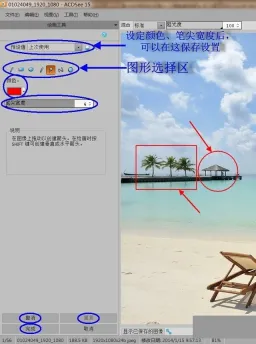
5、选择画笔类工具,把颜色设为旧字附近的背景色,调节笔尖宽度后覆盖旧字。先小范围操作,覆盖错了立即撤销;有纹理、渐变或人物的背景应优先找无字原图,不能靠一块纯色得到自然修复。
6、确认旧字处理范围正确,完成当前工具,返回编辑工具列表。
三、重新添加并保存文字
新加的文字要单独检查内容和位置,不能把覆盖旧字当作已经完成修改。
(1)打开添加→文字;ACDSee15的工具名称为文本。
(2)在文字输入框填写新内容,设置字体、字号、颜色和不透明度。
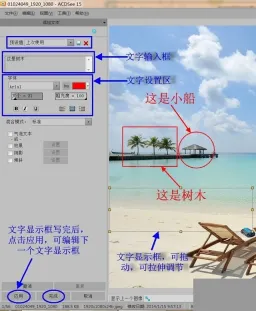
(3)把文字框移动到原位置,检查换行和边界,再点击应用或完成。
(4)使用另存为或保存副本输出新文件,重新打开检查文字。已合并照片上的旧字不会因此重新成为可编辑文字图层。













