






ACDSee Mobile Sync可以把手机照片和视频发送到电脑上的ACDSee Photo Studio。手机和电脑需要连接同一局域网,电脑端保持运行并设好接收目录,再在手机端选择目标和照片发送;它是手机到电脑的传输流程,不能当成自动双向云同步或删除联动。
一、准备电脑端接收设置
以windows版photo studio home2026的路径为例,其他支持mobile sync的版本按对应帮助核对入口。
1、让手机与电脑连接同一局域网,打开电脑上的ACDSee,并确认通知区域中的ACDSee Commander正在运行。
2、进入工具→选项→ACDSee Mobile Sync,用根文件夹(Root Folder)指定接收位置,按需要设置服务器名称,点击确定。
3、在管理模式选择工具→显示ACDSee Mobile Sync详情,显示电脑端二维码。Photo Studio2021及以后版本可用此入口辅助配对。
4、在手机安装官方ACDSee Mobile Sync,允许它访问需要发送的照片,用应用扫描电脑二维码并添加目标。找不到目标时,先检查同一局域网、电脑是否休眠及Commander的防火墙放行状态。
二、选择照片并发送
Android和iOS的界面布局可能不同,发送前都应核对目标和项目数量。
① 打开手机端相册列表,确认底部目标为要接收照片的电脑且处于在线状态。
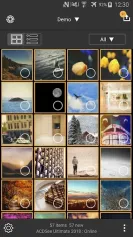
② 需要只传部分照片时,先逐张勾选;没有手动选择就直接发送,可能会传输全部尚未发送的新项目。
③ 核对右上角发送计数;需要批量选择时,可在菜单中使用Select All(全选)、Select New(选择新项目)或Deselect All(取消全选)。

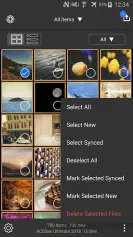
④ 点击右上角发送(Send),选择要接收的目标并开始传输。长按发送会直接使用默认目标,目标尚未确认时不要长按。
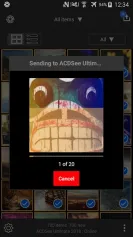
⑤ 等待传输结束;中途点击Cancel会取消尚未完成的项目,不能把已开始传输当成全部发送成功。
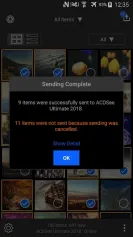
⑥ 在结果窗口检查成功数和未发送数。出现未发送项目时,查看详情并核对未发列表,再补传需要的项目;只看到Sending Complete不足以判断全部成功。
三、在电脑核对接收结果
接收文件夹中的实际文件才是后续编辑和备份的对象。
(1)回到电脑的管理模式,在文件夹窗格点击ACDSee Mobile Sync节点。没有该节点时,在同步选项中启用显示根文件夹,或直接打开已设置的接收目录。
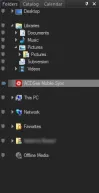
(2)核对文件数量、文件名及能否打开。找不到文件时,检查电脑端Root Folder及手机端子文件夹、重名处理设置。
(3)确认文件接收完整后再安排备份或手机空间整理,不把发送记录自动等同于已有另一份可靠备份。













