






Fedora 45 蓝牙耳机连接后立刻断开、重配无效,先区分蓝牙链路真的断开与“仍连接但没有音频”。核对耳机是否被其他设备抢连,再观察适配器是否重启,最后分别检查 BlueZ、内核日志及 PipeWire 音频状态;不要把单个机型的驱动参数当成通用修复。
先排除耳机被手机抢连,再观察连接开关
先把手机、平板这些其他连过耳机的设备暂时断开,按耳机支持的操作方式把耳机切到配对/待连接状态。打开gnome的设置 → 蓝牙,点进对应耳机的详情页,看里面的连接开关是不是真的自动跳成断开状态。
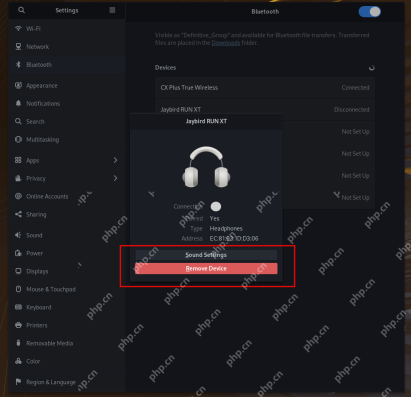
要是已经反复配对好几次都没用,没必要一直删了重加同一条设备记录。先把耳机型号、蓝牙适配器型号记下来,顺便看看其他蓝牙设备是不是也跟着一起掉线;哪怕同个耳机在手机上用着完全正常,也不能排除电脑这边的蓝牙链路或者音频服务出问题。
也可以点开屏幕右上角的快速设置,留意出问题的时候蓝牙选项是直接消失又重新出现,还是整个蓝牙控制器都刷新了一遍。这些变化可作为判断耳机单独掉线还是控制器异常的线索,仍要结合日志,不能只凭图标确定驱动故障。

适配器像在重启时,优先抓蓝牙和内核日志
复现故障之前先记好当前的系统时间,再导出系统信息和本次开机的运行日志。直接在终端输命令查就行,别为了收集日志上来就改驱动、删固件。
uname -r
bluetoothctl --version
bluetoothctl show
bluetoothctl devices
journalctl -b -u bluetooth --no-pager
journalctl -k -b --no-pager
重点看故障时间点附近的 hci、firmware、timeout 或控制器重置相关的记录,别随便看到一条旧报错就当成问题根源。日志往外分享之前记得把设备地址、主机名这类隐私信息打码;如果所有蓝牙设备同时断开,优先往适配器、固件、供电这几个方向排查。
仍显示已连接却无声时,改查输出设备与音频服务
进设置 → 声音,确认输出设备选的是你连的蓝牙耳机,点测试按钮或者放个本地音频试听。同时看看媒体播放器是不是直接卡住不动;要是蓝牙连接状态正常但根本没可用的音频端点,光靠重新配对是解决不了问题的。

耳机电子设备宣传海报ps素材适用于耳机宣传海报设计 本作品提供耳机电子设备宣传海报ps素材的图片会员免费下载,格式为PSD,文件大小为8.7M; 请使用软件Photoshop进行编辑,作品中文字及图均可以通过软件修改和编辑;
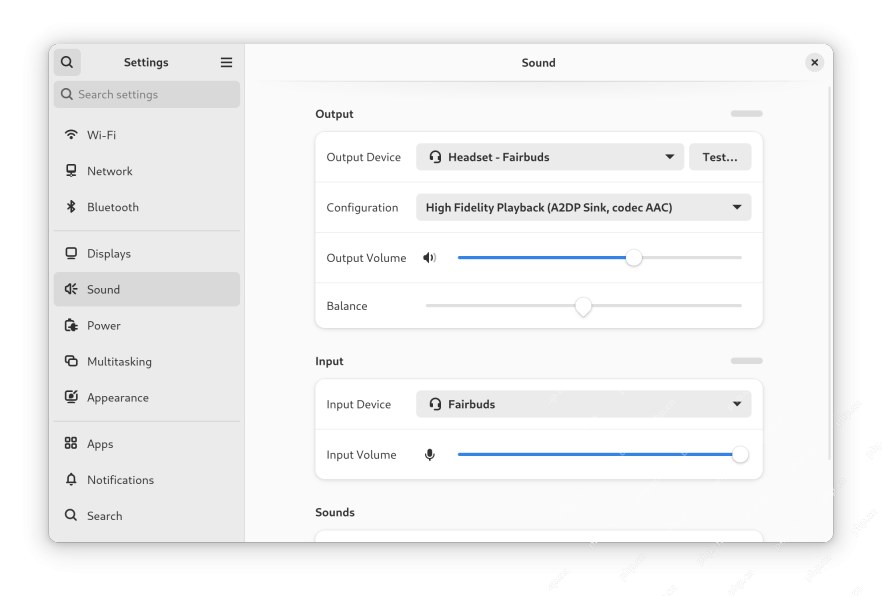
查当前用户会话里的音频服务运行状态。下面这些命令只是用来排查问题的,先把当前的运行状态和报错信息存下来,再决定要不要重启音频服务。
wpctl status
systemctl --user status pipewire pipewire-pulse wireplumber --no-pager
journalctl --user -b -u wireplumber --no-pager
切换音频配置可能改变麦克风可用性,需要用耳机通话时要单独测试双向音频。别把只改A2DP编解码器的操作,当成蓝牙控制器自动断开的通用修复方法。
单项更新后复测,别直接照搬内核参数
走系统正常的更新通道,把适配你版本的 BlueZ、内核、固件和音频相关组件更新到最新,重启之后用同一个耳机、同一首测试音频重新测一遍。如果问题明确是某次内核更新之后才出现的,可以保留现有配置,用还在支持期的旧内核启动做对照测试,别直接批量降级所有软件包。
已经有用户反馈装了 Blueman 之后当时能连上,没过多久又出音频异常,所以别把安装 Blueman 当成百分百有效的永久修复。试了各种方法还是不行的话,提交问题的时候记得附上适配器型号、内核和相关组件版本、蓝牙链路是不是真的掉线,还有故障时间点附近的日志,别上来就直接抄网上禁用自动挂起、换驱动的参数往自己机器上套。













