






Qt Creator 21可把本机IDE作为MCP服务器供外部AI客户端使用。先在AI设置确认监听地址、端口和当前Bearer令牌,再只启用任务需要的工具,最后通过Inspect MCP Servers检查通信;IDE重启会更换令牌,手工客户端需要随之更新。
确认地址、端口和当前令牌
1. 打开preferences > ai > qt creator mcp server,确认enable mcp server开启。优先保留本机监听地址,读取automatic分配的端口,或按需要选择固定端口。
2. 保持Require an authentication token开启,把Token栏当前值写入外部客户端的请求头配置。只填写地址和端口不能代替Bearer认证,不把令牌写到共享日志或公开配置中。
☞☞☞AI 智能聊天, 问答助手, AI 智能搜索, 多模态理解力帮你轻松跨越从0到1的创作门槛☜☜☜
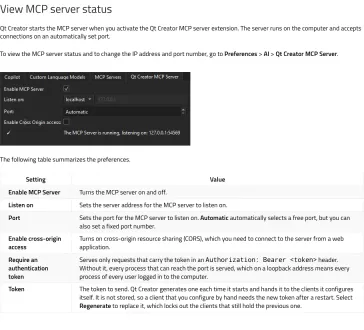
Qt Creator官方MCP地址端口和认证说明
配置客户端并缩小工具范围
1. 在客户端中选择支持Qt Creator服务器连接的配置方式,填入前一步的服务地址及Authorization: Bearer头;客户端配置字段取决于该客户端,不把其他产品的JSON示例直接套用。
2. 在IDE工具列表中取消不需要的工具或工具组。User Interface组用于操作Qt Creator自身测试界面,默认不提供;一般项目任务不必为凑完整工具而开启。
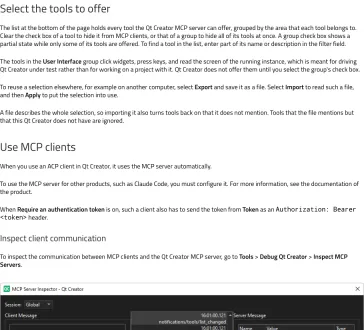
Qt Creator官方工具范围及客户端说明
3. Apply后重新查看客户端可见工具。导入一份工具选择文件会描述整份选择,可能把文件中未提到的工具重新打开,因此导入后仍需逐组复核。

Qt Creator 18.0.2 Windows x86_64 历史版本安装包,适合需要旧版本 IDE、旧项目兼容、Qt/C++ 项目维护、构建套件配置和调试环境回退的用户使用。
用通信记录定位连接问题
1. 打开Tools > Debug Qt Creator > Inspect MCP Servers,按Session选择本次连接,查看客户端请求与服务器响应。不要把令牌原文随诊断记录公开。
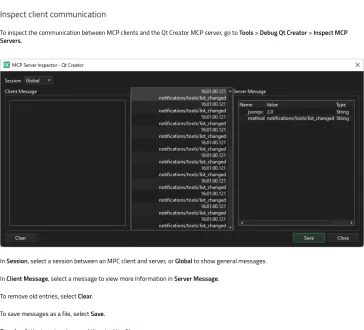
Qt Creator官方MCP通信检查器
2. 若IDE重启或点过Regenerate,重新复制当前令牌并更新手工客户端;旧令牌被拒绝不等于服务器不可用。浏览器客户端需要CORS时再启用cross-origin access,普通本机客户端不因此开放跨域。













