安装与当前版本兼容的dsh-skills-manager后,可在DeepSeek Harness的技能页面按来源查看本地Skill、阅读详情并管理启用状态。调整后用一个小任务检查实际加载。管理界面显示启用,不等于技能已在当前任务中调用成功。
一、核对并安装技能管理插件
第三方管理插件需与当前deepseek harness版本兼容。
1、从插件页面进入已使用的插件市场,搜索dsh-skills-manager,核对项目标识。
2、阅读适配范围和安装说明,确认版本兼容后,再按页面入口安装并应用。首次使用可先选测试工作区。
☞☞☞AI 智能聊天, 问答助手, AI 智能搜索, 多模态理解力帮你轻松跨越从0到1的创作门槛☜☜☜
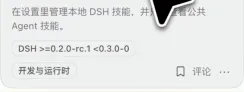
3、根据安装要求刷新或重启客户端,再检查设置中是否出现技能管理入口。
二、按来源定位本地Skill
来源分组用于定位本机目录,不代表技能全部适配当前任务。
① 打开设置→技能,先查看识别到的技能数量。
② 按需要展开DSH、公共Agent、Codex、Claude或页面实际显示的来源分组。
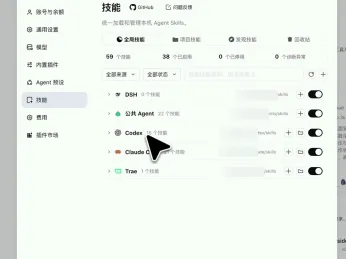
③ 没有找到目标技能时,核对其实际安装目录和所属工具,先确认来源,再决定是否需要重新安装。
三、阅读详情并调整启用状态
先了解依赖和触发条件,再决定本次要启用哪些技能。

使用 Claude Agent SDK 将绑定的 Claude 代码会话嵌入到 Python 自动化中
下载
当现有的脚本或服务需要将作用域化的仓库工作委托给 Claude Code 并以编程方式消费结构化响应时,请使用 Claude Agent SDK for Python。
① 点击目标Skill右侧的更多菜单,找到查看详情入口。
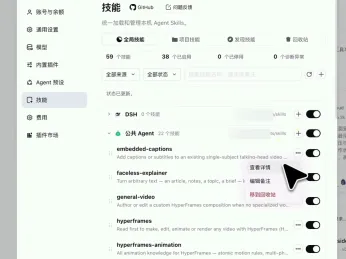
② 打开详情,阅读用途、触发条件和依赖,再决定是否适用于当前任务。
③ 记录改动前状态,再调整启用开关。每次只改少量目标,便于出问题后恢复。
④ 同用途技能有多份时,先比较来源和适配对象,再选择当前任务需要的一份。
四、用小任务检查实际加载
加载记录和最终产物需要分别确认。
1、新建一个与目标Skill用途直接对应的小任务,明确提出使用该技能。
2、查看加载记录或轨迹,确认出现预期的技能名称,再检查产物。
3、没有加载时检查触发条件;已加载但执行失败时检查依赖与权限。验证完成后保留本次确认过的启用状态。