把Word资料附加到WorkBuddy任务中,选择计划模式,并明确要求输出HTML演示文稿。确认页数、内容顺序和翻页方式后再生成,最后用浏览器检查文字、素材加载和逐页翻动。若要离线演示,还需核对资源是否随文件交付。
一、添加资料并明确输出形式
html演示文稿通过浏览器展示,需求中要与普通ppt文件区分。
1、新建任务,附加需要使用的.docx文件,并选择本次工作空间。
2、在需求中写清根据附件制作HTML形式的演示文稿,补充观看对象、预计页数、视觉风格和演示设备。
☞☞☞AI 智能聊天, 问答助手, AI 智能搜索, 多模态理解力帮你轻松跨越从0到1的创作门槛☜☜☜
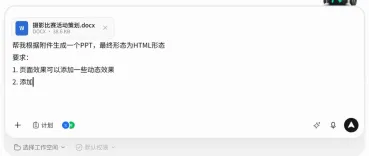
3、需要动画时说明使用位置,例如标题入场或页面切换;需要图片、视频时说明素材用途,避免只添加装饰效果。
二、用计划模式确认内容结构
先确认结构,可以减少生成后整套返工。
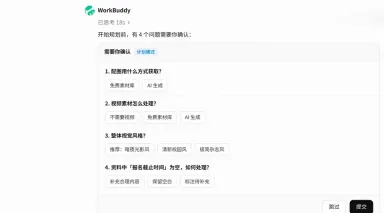
① 在输入区选择计划模式,提交任务,等待内容和制作条件的澄清问题。
② 逐项回答页数、配图、风格等问题。缺少的时间、规则或报名信息可标为待补充,要求保留原有事实。
③ 检查计划是否覆盖附件的核心内容,页面顺序是否合理。存在缺项时,先调整计划,再进入制作。
三、确认技术方案后执行生成
单文件交付与离线可用需要分别核对。

① 检查方案是否明确使用HTML、CSS和JavaScript,并写清键盘、鼠标或触屏的翻页方式。
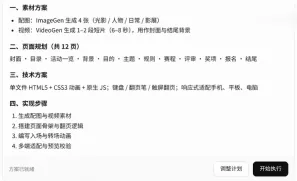
② 要求WorkBuddy说明素材如何交付:哪些资源内嵌,哪些需要随文件夹一起复制。只有一个HTML文件,不代表离线时所有素材都能加载。
③ 补齐资源和多端展示要求,确认方案后点击开始执行。
四、逐页检查并定向修改
检查内容与翻页行为都正常后,再用于实际演示。
1、用浏览器打开生成的HTML,逐页检查文字、图片和翻页。重点看长段落是否溢出、素材是否缺失。
2、缩小浏览器窗口,检查窄屏下的标题和按钮。发现问题时,写明页码、现象及修改目标,并说明其他页面是否保留。
3、若需换电脑演示,将必要素材一并复制过去,再断开网络检查一次,确认交付文件能独立使用。
前端入门到VUE实战笔记:立即使用
在学习笔记中,你将探索 前端 的入门与实战技巧!