DeepSeek Harness任务没有生成预期文件时,可进入轨迹视图,定位相关轮次,查看工具输入、返回结果和错误信息,再针对失败环节继续处理。排查前保留会话记录,并先确认任务使用的工作区,避免在错误目录中反复生成。
一、开启详细步骤并确认任务
保留原任务上下文,才能对照失败前后的操作。
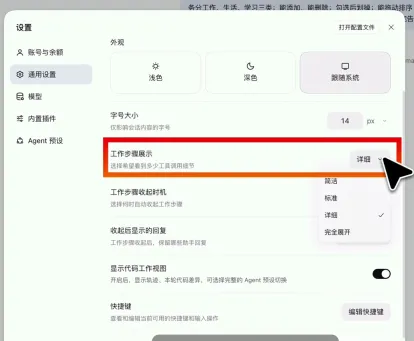
1、进入设置→通用设置,找到工作步骤展示并切换为详细。
☞☞☞AI 智能聊天, 问答助手, AI 智能搜索, 多模态理解力帮你轻松跨越从0到1的创作门槛☜☜☜
2、回到需要排查的任务,核对最初需求、目标文件夹和最终回复,确认没有打开同名旧任务。
3、文件找不到时,先检查任务实际使用的工作区。若目录选错,应修正目录后再继续。
二、在轨迹中定位相关轮次
从最后一个有效结果向前查,比逐行翻完整记录更有针对性。
1、点击任务顶部的轨迹,按轮次、调用或时间查看输入、模型和工具阶段。
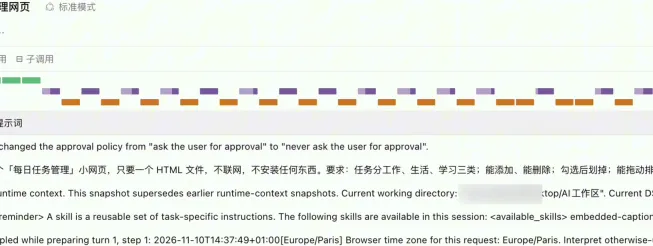
2、找到最后一次有效产物附近的操作,再查看它之前的工具调用。
3、选中疑似出错的调用,保留对应轮次位置,方便与后续自动修正的记录对照。
三、核对工具输入和实际返回
工具被调用,并不代表对应操作已经成功。

(1)在调用详情中检查工具名称、输入参数和返回结果。
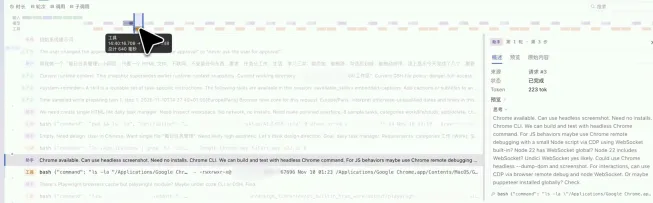
(2)读取文件失败时核对路径;浏览器操作失败时,区分页面未打开和目标控件未找到;命令行操作结合退出状态与标准输出判断。
(3)继续看后一轮是否已经修正该错误。若最终产物已正常生成,不把中间一次失败当成最终失败。
四、按定位结果继续任务
修正需求应明确失败点和保留范围。
① 回到对话,写明哪个操作失败、应使用哪个文件或路径,以及哪些已有产物需要保留。
② 要求只继续受影响的后续操作。完成后再次查看轨迹,确认使用了修正后的输入,再打开实际产物。
③ 持续重复同一错误时,保留该轮输入和返回结果,缩小任务范围后再处理,避免无限重跑。