






Wallpaper Engine打开壁纸声音前,要先确认所选壁纸本身带有音频,再依次核对总音频输出、显示器静音和单张音量。软件内部已开启仍无声时,继续检查Windows音量合成器及输出设备。音频响应动画会随外部音乐变化,不代表壁纸自身一定含有音乐,不能仅凭动画在动就判定它应该发声。
一、先解除软件内部的静音
以下各项是不同层级的限制,任意一项静音都可能让壁纸没有声音。
1、换用一张确认含有音频的壁纸,先排除素材本身完全无声的情况。
2、进入设置→常规,开启音频输出/Audio Output。
3、打开显示器/Displays,取消目标屏幕的扬声器静音。
4、选中该壁纸,把音量/Volume调到适当的非零值,不必直接拉满。
二、检查Windows中的应用音量
软件不再静音后,再核对Windows是否单独压低或关闭了它。
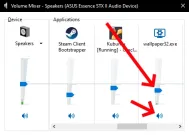
(1)右键Windows任务栏扬声器,打开音量合成器。Windows11通常会进入设置页,经典合成器按应用显示音量条。
(2)找到Wallpaper Engine、wallpaper32.exe或wallpaper64.exe对应条目;没有出现时,先让带声壁纸处于播放状态。
(3)取消该条目的静音,并把音量提高到适合监听的水平。
三、核对实际声音输出设备
Windows11可在音量合成器中查看;Windows10可使用声音设置里的“应用音量和设备首选项”。
① 在Windows11进入设置→系统→声音→音量合成器。

② 检查输出设备,选择实际使用的扬声器或耳机。
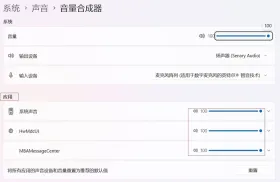
③ 在应用列表中找到Wallpaper Engine;如果为它指定过独立输出,展开该条目核对设备,而不是只调整系统默认值。
④ 连接或断开USB、蓝牙音频设备后仍未切换时,重新启动Wallpaper Engine再试听。
四、声音被其他应用压制时再设例外
仅在壁纸声音随其他应用发声而消失时使用本节,普通静音不需要新建规则。
1、在性能设置中核对其他应用程序播放音频时是否设为静音,确认现象确实由这一策略触发。
2、需要只对某个实际程序保留声音时,打开应用程序规则→编辑并创建新规则。
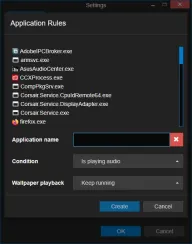
3、选择实际触发问题的程序可执行文件,不照抄其他人的示例程序名。
4、将条件设为正在播放音频/Is playing audio,壁纸播放设为保持运行/Keep running。
5、创建并确认规则,再用同一程序发声验证。若希望所有其他应用发声时都不自动静音,可直接调整对应的全局性能策略。













