






Wallpaper Engine读取不了本地壁纸时,先核对文件是否完整,以及它属于视频还是场景项目。视频可从文件入口重新选择,场景项目则要保留项目描述与资源目录;单独的PKG也不等于可编辑工程。只有视频播放分支才检查系统解码和视频框架,不把修改后缀或切换解码器当成所有壁纸的通用修复。
一、核对项目是否完整
先检查原目录中的内容,不把缺失的描述文件或资源用空文件代替。
1、找到本地壁纸所在目录,保留原件;压缩包中的内容先完整解压到独立文件夹。
2、对于场景项目,核对project.json、scene.pkg以及项目依赖的其他资源是否齐全。缺少文件时,从原来源重新取得完整项目。
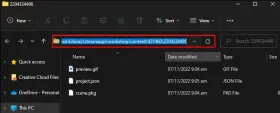
3、如果是在编辑器中直接打开PKG而报错,应先区分编辑工程和运行壁纸;下载的场景包通常不包含原作者完整的编辑数据。
二、重新选择可读取的视频文件
单个视频和完整场景目录使用不同的处理方式。
(1)在壁纸浏览窗口使用从文件中打开;部分版本将相关入口放在打开壁纸按钮下。
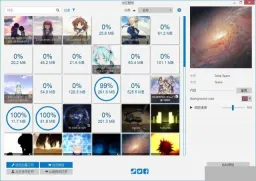
(2)选择本机可读取且受支持的视频文件,等待加载。文件选择器不显示某种格式时,不靠改扩展名伪装格式。
(3)若移动或重命名过文件,重新选择当前真实路径,不继续引用已经不存在的旧位置。
三、完整场景可按备份目录重新读取
此方法用于目录完整的项目副本,不能修复已经损坏或缺失的资源。
① 把整个数字项目文件夹复制到wallpaper_engine\projects\backup下面,保持项目内部文件关系,不只复制scene.pkg。

② 重新打开Wallpaper Engine壁纸浏览器,在已安装中查找这份备份并尝试应用。
③ 仍无法读取时,记录完整错误并核对项目来源和类型。不要为了让它出现而随意编写project.json或运行来源不明的应用程序文件。
四、视频仍不播放时再检查解码
以下只适用于视频壁纸,不能用来修复缺文件的场景项目。
1、用Windows媒体播放器打开原视频,先确认文件本身能否正常播放。
2、需要使用官方LAV方案时,按官方帮助安装相应的x86和x64 LAV筛选器,再重新启动Wallpaper Engine。
3、进入设置→常规,找到视频相关选项。
4、将视频框架改为该版本的首选DirectShow/首选DirectShow LAV。
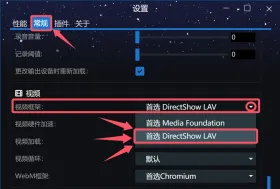
5、确认设置后重新加载视频;仍失败时改用来源提供的兼容视频文件,不把这一选项当成对所有格式的支持保证。













