






Wallpaper Engine壁纸文件最稳妥的找法,是在“已安装”中右键目标壁纸,选择“在资源管理器中打开”。Steam下载的壁纸通常位于对应库的steamapps\workshop\content\431960目录,实际盘符随安装位置变化。先定位具体项目再复制需要的文件,不把软件安装目录、个人备份和创意工坊下载目录混为一处。
一、直接定位当前壁纸
已安装且下载完整的壁纸,可以从软件内部跳转到真实目录。
1、打开Wallpaper Engine,在已安装中选中要查找的壁纸。
2、右键点击该壁纸,选择在资源管理器中打开/Open in Explorer。
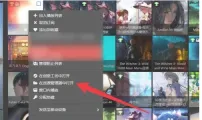
3、在资源管理器地址栏记录当前路径;需要复制路径时点击地址栏,不只记住文件夹的显示名称。
二、按实际Steam库逐层查找
手动查找时从实际安装库出发,不照抄别人的C盘或D盘。
(1)在Steam库中右键Wallpaper Engine,选择管理→浏览本地文件,确认它所在的Steam库。
(2)回到同一库的steamapps目录,找到workshop文件夹。
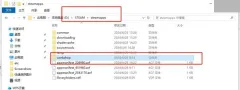
(3)进入workshop\content,找到431960文件夹;431960是Wallpaper Engine的Steam应用ID。
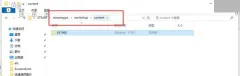
(4)打开431960,再进入对应的数字项目文件夹。数字通常是创意工坊项目ID,不是壁纸的中文名称。

三、查看具体资源并另存副本
不同类型的壁纸使用不同资源,不能认定每个目录里都有一个可直接播放的视频。
① 查看项目内实际的文件及子目录。视频壁纸可能包含视频文件,场景壁纸可能包含scene.pkg和项目描述,图片也可能放在资源子目录中。
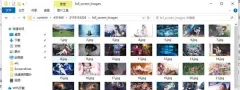
② 需要另行使用文件时,复制到独立位置并保留原目录;不要为了整理文件而直接移走正在使用的项目资源。
四、没有找到时核对下载与备份
订阅状态与本地文件已经下载完成,是两件不同的事。
1、回到Steam下载页,确认该壁纸的创意工坊内容已下载完成;尚未下载的订阅不会凭空出现在本地目录。
2、如果使用的是个人备份,检查wallpaper_engine\projects\backup等自行保存的位置。备份目录与Steam的workshop目录分别核对,不手动清空431960来寻找文件。













