在gradle项目中执行junit测试,直接运行 gradle test 命令即可。该任务会自动编译测试代码并在jvm中运行所有符合命名规范的测试类,最终生成html和xml格式的报告。若需指定特定的测试类或方法,可通过 --tests 参数进行过滤。

如何配置Gradle以支持JUnit 5?
要让Gradle正确识别并运行JUnit 5测试,需要在 build.gradle 文件中添加JUnit Platform的依赖,并确保使用支持JUnit 5的Gradle版本(推荐8.0+)。核心步骤是引入 org.junit.platform:junit-platform-launcher 以及具体的JUnit Jupiter引擎依赖。
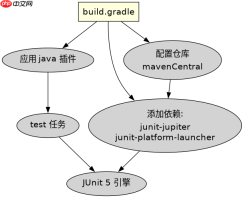
plugins {
    id 'java'
}

repositories {
    mavenCentral()
}

dependencies {
    testImplementation 'org.junit.jupiter:junit-jupiter:5.9.3'
    testRuntimeOnly 'org.junit.platform:junit-platform-launcher'
}
配置完成后,运行 gradle test 即可。Gradle会利用JUnit Platform Launcher发现并执行测试。如果项目同时存在JUnit 4和JUnit 5测试,上述配置也能兼容处理,因为JUnit Vintage引擎需要额外引入,而默认情况下JUnit 5测试会被自动识别。
如何过滤执行特定的测试用例?
当项目庞大时,全量运行测试耗时较长,可以通过命令行参数精确控制测试范围。Gradle的 test 任务支持 --tests 参数,允许使用通配符匹配类名、方法名或包名。这种方式无需修改代码,适合CI/CD流水线中的局部验证场景。


// 仅运行包含 "User" 的测试类
gradle test --tests '*User*'

// 仅运行特定类中的特定方法
gradle test --tests 'com.example.UserService.testCreateUser'
除了命令行过滤,还可以在代码中使用 @Tag 注解对测试进行分类,然后在Gradle配置中通过 useJUnitPlatform { includeTags 'fast' } 来持久化过滤规则。这种方法更适合团队共享的执行策略,避免每次手动输入长串参数。注意,通配符匹配是基于类名和方法名的字符串匹配,不包含逻辑判断,因此命名规范对过滤效率影响较大。
测试报告在哪里以及如何查看失败详情?
Gradle执行完测试后,会在 build/reports/tests/test/ 目录下生成详细的HTML报告。打开其中的 index.html 文件,可以看到每个测试类的通过率、执行时间以及失败堆栈信息。对于持续集成环境,通常还会生成 build/test-results/test/ 目录下的XML文件,便于Jenkins或GitLab CI等工具解析。
若测试失败,控制台输出会显示具体的异常信息和断言错误。结合HTML报告中的“Stack Trace”部分,可以快速定位到源码行号。建议将报告生成作为构建流程的一部分,确保每次提交都保留历史数据,方便回溯问题。