






在ide中重新运行失败的junit用例,最直接的方法是利用测试报告中的状态指示器进行一键重跑。以intellij idea为例,你可以直接在“run”窗口的测试结果树中找到标记为红色的失败项,右键点击并选择“run failed tests”,或者使用工具栏上的专用按钮。eclipse用户则可以在“problems”视图或package explorer中定位到失败测试类,通过上下文菜单的“run as -> junit test”来执行。这些操作会自动将上次运行的参数和配置传递给新的测试实例,确保复现相同的执行环境。

如何在IntelliJ IDEA中批量重跑所有失败用例
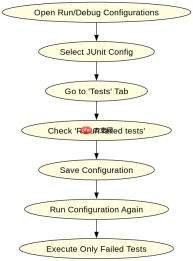
在IntelliJ IDEA中,批量重跑失败用例可以通过测试运行配置(Run Configuration)实现。当你首次运行测试后,IDE会生成一个包含失败用例列表的运行配置。要重跑这些用例,只需打开“Run/Debug Configurations”对话框,找到对应的JUnit配置,切换到“Tests”标签页,勾选“Rerun failed tests”选项。保存配置后再次运行,IDE就会自动只执行那些在上次运行中失败的测试方法。这种方法特别适用于持续集成前的快速验证,避免了手动逐个选择测试类的繁琐过程。
import org.junit.Test;
import static org.junit.Assert.assertEquals;

public class CalculatorTest {
    @Test
    public void testAddition() {
        // 模拟一个会失败的测试
        assertEquals(5, 2 + 2);
    }
}
上述代码展示了一个简单的JUnit测试类。当你在IDE中运行它时,如果断言失败,测试报告会显示红色。此时,按照前述步骤配置“Rerun failed tests”,再次运行该配置,IDE将仅针对`testAddition`方法执行重跑。注意,重跑不会改变测试代码本身,而是重复执行相同的测试逻辑,直到断言通过或达到最大重试次数(如果配置了插件如Flaky Test Detector)。
Eclipse IDE中如何配置自动重跑失败测试
在Eclipse中,自动重跑失败测试需要借助“JUnit”视图和运行配置。首先,运行一次测试套件,然后在“JUnit”视图中查看结果。右键点击失败的测试方法,选择“Properties”或直接编辑运行配置。在“Common”标签页下,勾选“Save automatically before run”以确保最新代码被编译。虽然Eclipse原生不支持像IDEA那样的“Rerun failed tests”复选框,但你可以创建一个“Launch Group”或使用第三方插件如“Eclipse JUnit Rerun”来实现类似功能。更简单的方法是,在“Run Configurations”中,为每个失败的测试类单独创建配置,并设置启动参数以指定只运行特定方法。


package com.example.test;

import org.junit.runner.RunWith;
import org.junit.runners.Suite;

@RunWith(Suite.class)
@Suite.SuiteClasses({
    CalculatorTest.class,
    StringProcessorTest.class
})
public class AllTests {
    // 这是一个测试套件,用于组合多个测试类
}
这个示例展示了如何使用JUnit的`@RunWith(Suite.class)`来组织多个测试类。在Eclipse中,运行这个套件后,如果`CalculatorTest`中的某个方法失败,你可以通过修改`@Suite.SuiteClasses`注解,临时移除其他类,只保留失败的类,然后重新运行。虽然这不是全自动的,但它提供了一种灵活的方式来隔离和重跑失败测试。结合Eclipse的“History”功能,你可以快速回溯到之前的运行配置,减少手动配置的工作量。
重跑失败用例时如何处理依赖的外部服务
当失败用例依赖于外部服务(如数据库、API或文件系统)时,重跑可能会因环境状态不一致而再次失败。解决这个问题的关键在于确保测试的独立性和可重复性。在代码层面,可以使用Mock框架(如Mockito)来模拟外部依赖,避免真实网络调用。对于必须使用真实环境的测试,应在测试前设置清理逻辑,例如在`@Before`或`@BeforeEach`方法中重置数据状态。此外,考虑使用事务回滚机制,确保每次测试结束后数据库恢复到初始状态。这样,无论重跑多少次,测试都能在一个干净的环境中执行,提高结果的可靠性。


