






Win10查看节假日,需要先分清任务栏日历与账户日历:任务栏日期面板不是完整的节假日订阅工具,农历显示也不等于法定放假和调休安排。旧邮件和日历应用已结束支持;需要节假日日历时,可在Win10浏览器中使用Outlook.com,或在支持本机的新Outlook中添加相应国家或地区的节假日日历。
一、进入当前可用的Outlook日历
使用个人outlook.com账户的网页日历,或本机可正常运行的新outlook;企业账户可用内容可能不同。
1、使用浏览器打开Outlook.com并登录自己的账户,进入日历;已使用新Outlook的,可从左侧日历图标进入。
2、展开左侧日历栏,找到添加日历;英文入口为Add calendar。侧栏收起时先展开,不在任务栏日期面板里寻找这个按钮。
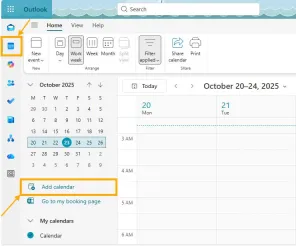
3、点击添加日历,进入日历来源选择窗口。若使用的是旧邮件和日历应用,不继续套用旧同步菜单,应先改用当前可用入口。
二、选择节假日日历来源
推荐页中的入口和左侧节假日分类都可进入选择列表。
(1)在添加日历窗口选择节假日,英文为Holidays。推荐页出现Add Holiday calendar时,也可通过该按钮进入。
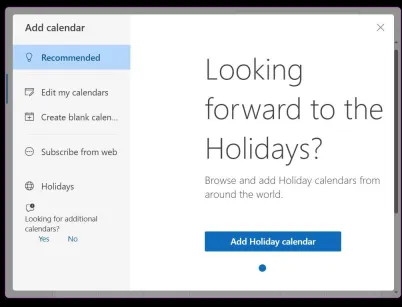
(2)等待列表加载;没有相应分类时,先核对当前是否为个人Outlook.com或受组织管理的账户,可用日历来源取决于账户类型和组织策略。

构建并迭代优化一个稳定、轻度精简的 Windows 10 Pro 22H2 ISO。适用于 AI 助理需执行以下操作的场景:定制 `install.wim`、编写无人值守安装文件(unattended setup files)、启用内置 Administrator 账户、精简预装应用与系统服务、重建可启动 ISO,并在 VirtualBox 中验证最终结果;全程以安装链路可靠性与长期运行稳定性为最高优先级,而非激进式裁剪。
(3)列表不可用时先检查网络和账户状态,不从不明网站导入带登录要求的订阅地址,也不为显示节假日关闭账户安全设置。
三、勾选地区并检查显示结果
节日名称和官方放假调休安排是两类信息。
① 在国家或地区列表中找到所需项目,例如需要中国节日时选择China/中国;按当前界面勾选,并完成出现的添加或确认按钮。
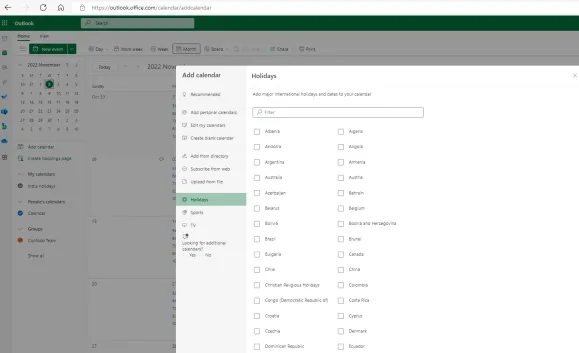
② 回到主日历,检查左侧新加入的节假日日历是否勾选,再切换到相关月份。列表中没有所需地区时,其他地区的节日安排不能代替所需地区。
③ 将节日名称作为日期参考。具体连休、补班和年度调休应另查当年官方安排,不能把普通周末或节假日日历标注直接当作法定工作日历。
④ 不想显示时先取消勾选;确定不再需要时,在对应日历的更多选项中删除该节假日日历。不要为了隐藏节日而删除主账户或主日历。














