






Win10任务栏弹出的日历颜色主要随系统浅色、深色模式和主题色变化,不能像表格一样任意给每个日期格单独上色。若说的是Outlook中的某个日历,则应在Outlook日历列表中调整颜色,两者不是同一个设置。旧邮件和日历应用已于2024年12月31日结束支持。
一、打开系统颜色设置
修改前先确定要调整的是任务栏日期面板。
① 点击任务栏右下角日期和时间,确认要修改的是系统弹出的日历面板,再点击空白处收起。
② 按Win+S搜索颜色设置并打开。繁体界面的色彩設定对应同一项;也可从设置 → 个性化 → 颜色进入。
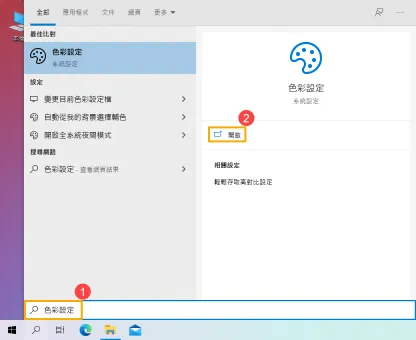
③ 这个入口调整Windows外观,会同时影响其他系统区域;如果只是要区分工作日历和个人日历的颜色,跳到Outlook日历列表设置。
二、选择浅色或深色模式
系统模式决定日历面板的大体外观,不等于更换日历内容。
1、在颜色页找到选择颜色或选择你的颜色,按需要选择浅色、深色或自定义。
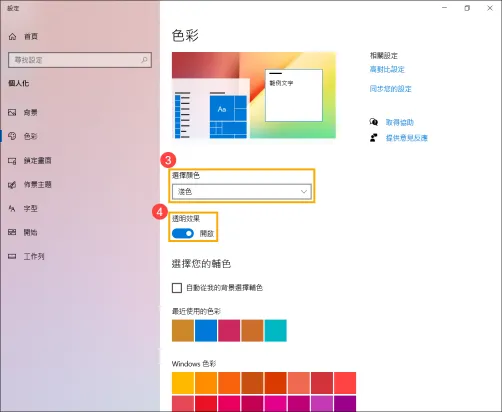
2、选择自定义时,检查默认Windows模式;系统面板外观与这个选项有关,不能只修改默认应用模式就判断日历已改变。

构建并迭代优化一个稳定、轻度精简的 Windows 10 Pro 22H2 ISO。适用于 AI 助理需执行以下操作的场景:定制 `install.wim`、编写无人值守安装文件(unattended setup files)、启用内置 Administrator 账户、精简预装应用与系统服务、重建可启动 ISO,并在 VirtualBox 中验证最终结果;全程以安装链路可靠性与长期运行稳定性为最高优先级,而非激进式裁剪。
3、重新点击任务栏日期查看效果。若开启了高对比度等辅助功能主题,颜色可能由该主题接管,先按实际使用需求检查辅助功能设置。
三、调整主题色并核对应用范围
主题色会影响所选日期等强调区域,具体效果以系统主题为准。
(1)在Windows颜色中选一种颜色;不希望随壁纸变化时,取消自动从我的背景选取一种主题色。
(2)向下找到在以下区域显示主题色。需要开始菜单、任务栏和操作中心采用主题色时,选择对应选项;此项在Windows浅色模式下可能不可勾选,需要先切换Windows深色模式。
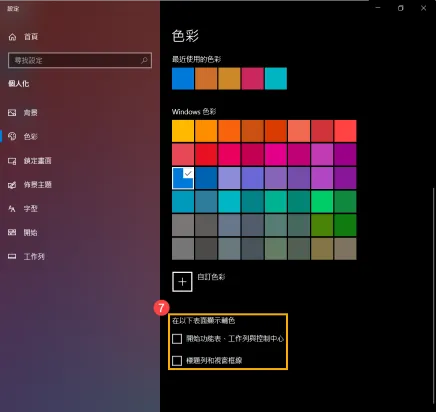
(3)重新打开任务栏日历,检查文字和选中日期是否清晰。无法单独改变某一日期格时,不用反复重装日历应用,因为该面板没有这种逐格配色功能。
(4)若要改Outlook某个日历的颜色,打开Outlook或Outlook.com的日历,在左侧日历名称旁展开更多选项,选择颜色;入口不同时可在添加日历 → 编辑我的日历中调整。它不会同步修改Windows任务栏日历外观。














