






在 centos 系统中设置静态 ip,核心操作是修改网卡配置文件并重启网络服务。具体做法是进入 /etc/sysconfig/network-scripts/ 目录,编辑以 ifcfg- 开头的网卡文件,将 bootproto 设为 static,并填入 ipaddr、gateway 和 dns1 等参数,保存后执行 systemctl restart network 即可生效。

如何确定要编辑的网卡文件名
首先需要确认当前系统的网卡名称,因为 CentOS 7 及以上版本默认使用可预测的网络接口命名规则(如 ens33、eth0),而旧版本可能直接叫 eth0。通过 ip addr 命令可以查看网卡列表,找到状态为 UP 且拥有 IP 地址的接口名。假设我们找到的网卡名为 ens33,那么对应的配置文件就是 /etc/sysconfig/network-scripts/ifcfg-ens33。如果该目录下没有对应网卡名的文件,可能需要先创建或检查是否使用了 NetworkManager 管理导致配置分散。

# 查看网卡名称和状态
ip addr

# 假设网卡名为 ens33,备份原配置文件
cp /etc/sysconfig/network-scripts/ifcfg-ens33 /etc/sysconfig/network-scripts/ifcfg-ens33.bak

# 编辑配置文件
vi /etc/sysconfig/network-scripts/ifcfg-ens33
编辑时,确保 DEVICE 字段与网卡名一致,ONBOOT 设置为 yes 以保证开机自启。这是设置静态 IP 的前提条件,否则重启后网卡不会激活。
配置文件中的关键参数有哪些
在 ifcfg-ens33 文件中,需要修改或添加以下关键参数来实现静态 IP 配置。BOOTPROTO 必须改为 static 或 none,禁用 DHCP 自动获取。IPADDR 指定固定的 IPv4 地址,例如 192.168.1.100。NETMASK 或 PREFIX 定义子网掩码,通常家用路由器环境为 255.255.255.0 或 24。GATEWAY 指向路由器的出口 IP,如 192.168.1.1。DNS1 设置首选 DNS 服务器,可以使用运营商提供的 DNS 或公共 DNS 如 8.8.8.8。这些参数共同构成了完整的网络栈信息,缺一不可。

Linux DO(linux.do)。对于任何涉及 Linux DO 的请求,请使用此技能——用于搜索和读取数据。只要任务涉及 Linux DO,就应使用此技能,而非直接调用 API。
# 示例 ifcfg-ens33 内容
TYPE=Ethernet
PROXY_METHOD=none
BROWSER_ONLY=no
BOOTPROTO=static
DEFROUTE=yes
IPV4_FAILURE_FATAL=no
NAME=ens33
DEVICE=ens33
ONBOOT=yes
IPADDR=192.168.1.100
NETMASK=255.255.255.0
GATEWAY=192.168.1.1
DNS1=8.8.8.8
修改完成后,保存文件并退出编辑器。此时配置尚未生效,需要重启网络服务使更改应用。在 CentOS 7+ 中,推荐使用 systemctl restart network 命令。如果系统使用的是 NetworkManager,也可以尝试 nmtui 交互式工具进行图形化配置,但直接编辑文件是最通用且稳定的方法。重启后,使用 ping -c 4 8.8.8.8 测试网络连接是否正常,使用 ip addr show ens33 验证 IP 地址是否已更新为设定值。
修改配置后如何验证静态 IP 是否生效
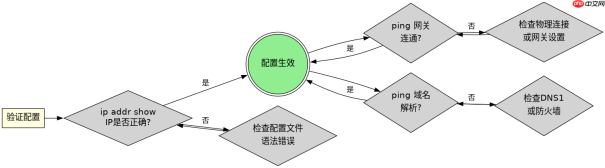
在完成参数修改和服务重启后,必须验证配置是否真正生效。首先运行 ip addr show ens33,检查输出中 ens33 接口的 inet 地址是否为你设置的 192.168.1.100。如果显示的是 DHCP 分配的地址或无地址,说明配置未成功加载,需检查配置文件语法是否有误,特别是拼写错误或缺少引号。其次,测试网关连通性,执行 ping -c 4 192.168.1.1,若能收到回复,说明二层和三层链路正常。最后,测试外网访问,执行 ping -c 4 www.baidu.com,若解析出 IP 并收到回复,说明 DNS 和路由均配置正确。若 ping 域名失败但 ping IP 成功,通常是 DNS1 配置错误或防火墙拦截。此外,可使用 cat /etc/resolv.conf 检查 DNS 解析器是否已更新为 nameserver 8.8.8.8。通过这些步骤,可以全面确认静态 IP 设置无误。








