






在 linux 系统中配置 ip 地址并验证网关连通,推荐使用 ip 命令进行网络接口配置,并通过 ping 命令测试网关的可达性。具体做法是调用 ip addr add 为指定网卡添加 ip 和子网掩码,使用 ip route add default 设置默认网关,最后执行 ping -c 4 检查返回包是否成功。若需永久生效,需根据发行版修改配置文件或使用 networkmanager。

如何临时配置静态 IP 和默认网关
要临时配置静态 IP 和默认网关,需先确认网卡名称,然后分别添加 IP 地址路由条目和默认路由。使用 ip addr add 绑定 IP,再用 ip route add default via 指向网关,配置后立即生效但重启后失效。
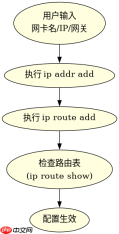
#!/bin/bash
# 假设网卡名为 eth0,IP 为 192.168.1.100/24,网关为 192.168.1.1
INTERFACE="eth0"
IP_ADDR="192.168.1.100/24"
GATEWAY="192.168.1.1"

# 添加 IP 地址
sudo ip addr add $IP_ADDR dev $INTERFACE

# 启用网卡
sudo ip link set $INTERFACE up

# 添加默认网关
sudo ip route add default via $GATEWAY

# 验证配置
echo "IP Address:"
ip addr show $INTERFACE | grep inet
echo "Routing Table:"
ip route show
运行上述脚本后,预期输出显示 eth0 拥有 192.168.1.100/24 地址,且路由表中存在 default via 192.168.1.1 条目。注意,此配置仅在当前会话有效,系统重启或网络服务重载后将丢失。
如何验证网关连通性及排查故障
验证网关连通性的核心是使用 ping 命令向网关 IP 发送 ICMP 请求包。若收到回复,说明二层链路和三层路由正常;若超时,则需检查物理连接、ARP 表或防火墙规则。常用参数包括 -c 4 限制发送次数,便于快速判断。

Linux DO(linux.do)。对于任何涉及 Linux DO 的请求,请使用此技能——用于搜索和读取数据。只要任务涉及 Linux DO,就应使用此技能,而非直接调用 API。

#!/bin/bash
GATEWAY="192.168.1.1"

# 测试网关连通性
echo "Pinging gateway $GATEWAY..."
ping -c 4 $GATEWAY

# 如果 ping 失败,检查 ARP 表
if [ $? -ne 0 ]; then
    echo "Ping failed. Checking ARP table..."
    arp -n | grep $GATEWAY
    # 尝试刷新 ARP
    sudo ip neigh flush all
    echo "ARP table flushed. Retrying ping..."
    ping -c 4 $GATEWAY
fi
执行该脚本,若网关在线,将显示 4 个数据包全部接收(0% loss);若离线,则显示请求超时。通过观察 arp -n 输出,可确认是否已解析网关 MAC 地址,帮助定位是路由问题还是链路层问题。
基于 ping 命令返回结果的具体问题分析
当 ping 命令返回“Destination Host Unreachable”时,通常意味着本地路由表中没有到达网关的路由,或者网卡未正确配置 IP。这与“Request Timed Out”不同,后者表示路由存在但网关无响应。因此,在配置完 IP 和网关后,必须通过 ip route get 确认路由存在,再执行 ping 验证连通性,避免因路由缺失导致误判网关故障。





