






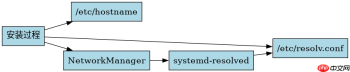
在 linux 安装过程中,设置主机名和域名主要通过配置网络接口文件或使用系统工具来实现。对于基于 systemd 的系统(如 centos 7+、ubuntu 16.04+),推荐使用 hostnamectl 命令;对于较老的 sysvinit 系统或需要持久化配置的场景,需修改 /etc/hostname 和 /etc/hosts 文件。若涉及 dns 解析,还需配置 /etc/resolv.conf 或使用 networkmanager 的 dns 选项。正确设置后,系统将能正确识别自身名称并参与局域网或互联网通信。
如何查看当前主机名和域名配置
要确认当前系统的主机名和域名状态,最直接的方法是使用 hostnamectl 命令。该命令会显示静态主机名、瞬态主机名和灵活主机名,以及 DNS 服务器列表。如果未设置域名,DNS 字段可能为空或仅显示默认搜索域。此外,cat /etc/hostname 可查看持久化的主机名,而 cat /etc/resolv.conf 则显示当前生效的 DNS 解析配置。这些步骤有助于排查为何主机名未生效或域名解析失败。
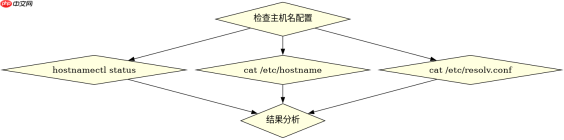
hostnamectl status
cat /etc/hostname
cat /etc/resolv.conf
执行上述命令后,预期输出将包含当前主机名(如 myserver)、DNS 服务器 IP(如 8.8.8.8)以及搜索域(如 example.com)。若 hostnamectl 显示 “Static hostname: --” ,说明未设置永久主机名,需通过 hostnamectl set-hostname 进行设置。
如何在安装时通过命令行设置主机名和域名
在安装阶段或安装后首次启动时,可通过 hostnamectl 命令直接设置主机名和域名。例如,运行 hostnamectl set-hostname myserver.example.com 可同时设置主机名为 myserver 并关联域名 example.com。此操作会更新 /etc/hostname 文件,并在 systemd-resolved 或 NetworkManager 中注册 DNS 信息。若需单独设置搜索域,可使用 nmcli con mod 。该方法适用于大多数现代 Linux 发行版,无需重启即可生效。

Linux DO(linux.do)。对于任何涉及 Linux DO 的请求,请使用此技能——用于搜索和读取数据。只要任务涉及 Linux DO,就应使用此技能,而非直接调用 API。

hostnamectl set-hostname myserver.example.com
nmcli con mod eth0 ipv4.dns-search "example.com"
nmcli con up eth0
执行以上命令后,hostnamectl 应显示新的主机名和域名,resolvectl status 可验证 DNS 搜索域是否已应用。若使用 DHCP 获取 IP,需在 DHCP 客户端配置中指定域名后缀,或通过 dhclient -cf /etc/dhclient.conf 自定义请求参数。
为什么某些服务无法解析完整域名
当服务无法解析完整域名(如 myserver.example.com)时,通常是因为 /etc/resolv.conf 中的 search 指令未包含对应域名,或 /etc/hosts 中缺少完整 FQDN 条目。例如,若 resolv.conf 仅设 search localdomain,则 ping myserver 会解析为 myserver.localdomain 而非 myserver.example.com。解决方法是在 resolv.conf 中添加 search example.com,或在 /etc/hosts 中显式添加 192.168.1.10 myserver.example.com myserver。此外,确保 nsswitch.conf 中 hosts 行包含 files dns 顺序,以优先读取本地 hosts 文件。





