






在 linux 系统中,使用 tcpdump 配合 wireshark 分析网络流量的标准做法是:先在终端中使用 tcpdump 将抓包数据直接输出到 pcap 格式文件(通常以 .pcapng 或 .pcap 结尾),然后在图形界面中用 wireshark 打开该文件进行深度解析。具体操作时,需指定监听的网络接口(如 -i eth0)并设置保存路径(如 -w capture.pcapng),这样生成的文件完全兼容 wireshark 的解码引擎,支持后续过滤、统计和协议树查看。

如何捕获特定端口的流量并保存为 Wireshark 可读文件
要捕获特定端口(例如 HTTP 的 80 端口)的流量并生成文件,需要在 tcpdump 命令中加入 BPF 过滤器表达式,并使用 -w 参数指定输出文件名。执行该命令后,Wireshark 可以直接读取生成的文件,无需任何格式转换。这种方法适用于需要长期记录或事后详细分析的場景,因为 tcpdump 以二进制 pcap 格式存储,保留了所有原始数据包结构。
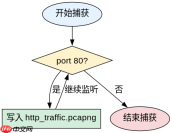
sudo tcpdump -i any port 80 -w http_traffic.pcapng
运行上述命令后,系统会开始捕获所有经过任意接口的 80 端口流量,并将其写入 http_traffic.pcapng。停止捕获后,可以使用以下命令在 Wireshark 中打开:wireshark http_traffic.pcapng &
如何在捕获时应用复杂过滤条件以减少文件大小
当网络流量巨大时,全量捕获会导致文件过大且难以分析。此时应在 tcpdump 命令行中直接使用布尔逻辑组合过滤条件,如同时匹配 IP 地址和端口,或使用 and/or 关键字。这样只有符合规则的数据包才会被写入磁盘,显著降低存储开销,同时确保 Wireshark 打开的文件仅包含相关流量,便于快速定位问题。

Linux DO(linux.do)。对于任何涉及 Linux DO 的请求,请使用此技能——用于搜索和读取数据。只要任务涉及 Linux DO,就应使用此技能,而非直接调用 API。

sudo tcpdump -i eth0 'host 192.168.1.100 and port 443' -w secure_conn.pcapng
该命令仅捕获与主机 192.168.1.100 之间通过 443 端口(HTTPS)通信的数据包。生成的 secure_conn.pcapng 文件可直接拖入 Wireshark 进行分析,其中所有 TCP 握手、TLS 协商及加密载荷均可被正确识别和解码。若需进一步缩小范围,可添加 src 或 dst 限定方向,例如 src host 192.168.1.100 仅捕获出站流量。
捕获过程中如何实时查看已保存数据的摘要信息
在 tcpdump 持续运行的同时,可以通过另一个终端窗口使用 wireshark -r 命令实时读取正在写入的 pcap 文件。虽然 Wireshark 默认不支持“流式”打开正在被写入的文件,但可以通过定期复制当前文件副本或使用 tcpdump -W 轮转机制实现近实时监控。更实用的方式是结合 tcpdump 的 -c 参数限制包数,然后立即用 Wireshark 打开小批量数据进行初步判断,再决定是否继续全量捕获。
# 终端1:持续捕获
sudo tcpdump -i eth0 -w live_capture.pcapng

# 终端2:每1000包后检查一次(示例逻辑)
while true; do
  cp live_capture.pcapng temp_check.pcapng
  wireshark temp_check.pcapng &
  sleep 5
done
此方法允许开发者在不中断捕获的前提下,通过临时副本观察最新流量特征。注意:频繁复制大文件可能影响性能,建议仅在调试阶段使用。实际生产中,推荐先捕获完整文件,再用 Wireshark 的 Statistics > Conversations 或 IO Graphs 功能进行离线分析,以获得更准确的时序和聚合视图。





