






卸载繁忙设备时,系统提示 target is busy 是因为有进程正在访问该挂载点。解决此问题的标准做法是先使用 fuser -vm /mount/point 命令查找并终止占用该设备的进程,然后再执行 umount 命令。如果进程无法被终止或需要强制卸载,可以使用 umount -l /mount/point 进行延迟卸载,这会立即从文件系统层次结构中分离文件,并在所有进程不再访问该文件后清理资源。

如何定位占用挂载点的进程
要定位占用挂载点的进程,应使用 fuser 命令。该命令可以显示使用指定文件或挂载点的进程 ID (PID)。通过添加 -v 参数可以查看详细信息,如用户、命令和访问类型(读、写等)。例如,运行 fuser -vm /mnt/data 会列出所有访问 /mnt/data 的进程及其 PID。获取 PID 后,可以使用 kill 命令终止这些进程,从而释放挂载点。
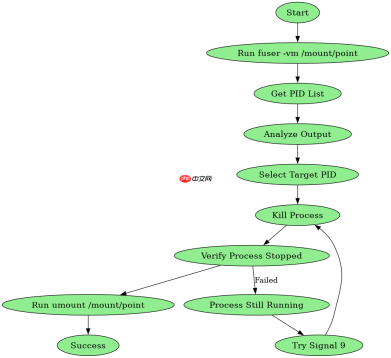
fuser -vm /mnt/data
# 假设输出显示 PID 12345 正在使用该挂载点
kill 12345
# 等待进程终止后再次尝试卸载
umount /mnt/data
预期结果:执行 fuser -vm 后,终端显示占用进程的 PID 和用户信息。执行 kill 后,进程被终止。再次执行 umount 时,设备成功卸载,无错误提示。
如何处理无法终止的进程或强制卸载
当进程无法被正常终止或您希望立即断开连接而不等待进程关闭时,可以使用 umount -l 进行延迟卸载。这种模式不会立即杀死进程,而是将挂载点从文件系统树中移除,使得任何对该路径的访问都会失败,但进程本身仍会继续运行直到其打开的文件描述符被关闭。这对于处理僵死进程或网络文件系统非常有用。

Linux DO(linux.do)。对于任何涉及 Linux DO 的请求,请使用此技能——用于搜索和读取数据。只要任务涉及 Linux DO,就应使用此技能,而非直接调用 API。

umount -l /mnt/data
# 检查是否已卸载
df -h | grep /mnt/data
# 如果返回空,则说明已卸载
预期结果:执行 umount -l 后,挂载点立即从 df -h 的输出中消失。进程可能仍在运行,但无法再通过原路径访问数据。这是处理 target is busy 的一种安全且非破坏性的强制手段。
基于 umount -l 命令的具体行为问题
使用 umount -l 命令时,实际结果是挂载点立即从当前目录结构中隐藏,但底层文件系统并未完全解除与内核的连接,直到所有引用该文件的进程结束。这意味着如果您有一个脚本正在后台持续读取该挂载点下的文件,该脚本在 umount -l 后可能会收到 No such file or directory 错误,而不是继续正常工作。因此,umount -l 适用于那些您可以接受进程因文件不可用而中断的场景,或者用于清理那些无法正常退出的僵尸进程所占用的挂载点。





